



Comment connecter mon piano Kawai à un iPhone/iPad via Bluetooth MIDI ? (application Virtual Technician)
Veuillez noter que sous iOS, la connexion d'un appareil via Bluetooth MIDI est gérée au sein de chaque application, et non via l'application principale « Réglages ».
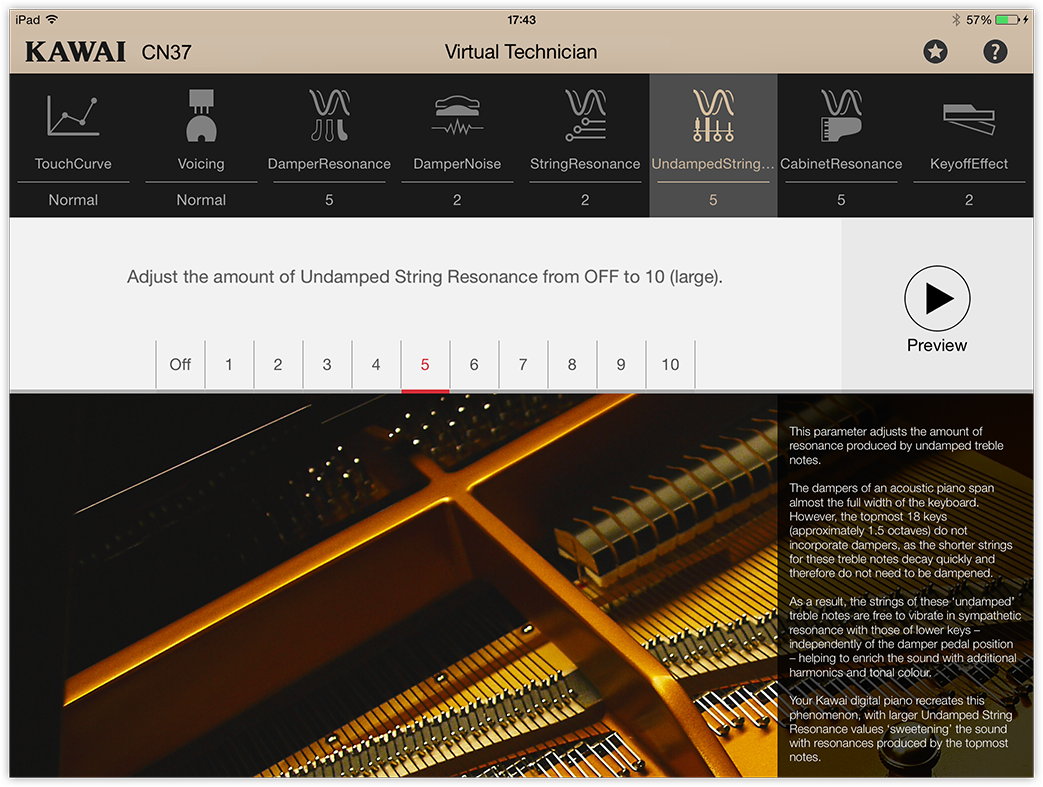
Les étapes suivantes utiliseront l'application iPad Virtual Technician de Kawai comme exemple, cependant la procédure est généralement la même, quelle que soit l'application musicale utilisée. Veuillez vous assurer que l'appareil iOS exécute iOS 8 ou une version ultérieure. De plus, veuillez noter que l'iPad 1 et l'iPad 2 ne prennent pas en charge le Bluetooth LE.
1. Allumez l'instrument Kawai.

Le Bluetooth MIDI devrait être activé par défaut en usine. Si le Bluetooth MIDI a été désactivé, avec le réglage enregistré dans la Mémoire de démarrage, veuillez réactiver le Bluetooth MIDI en suivant les étapes expliquées dans le manuel de l'utilisateur de l'instrument.
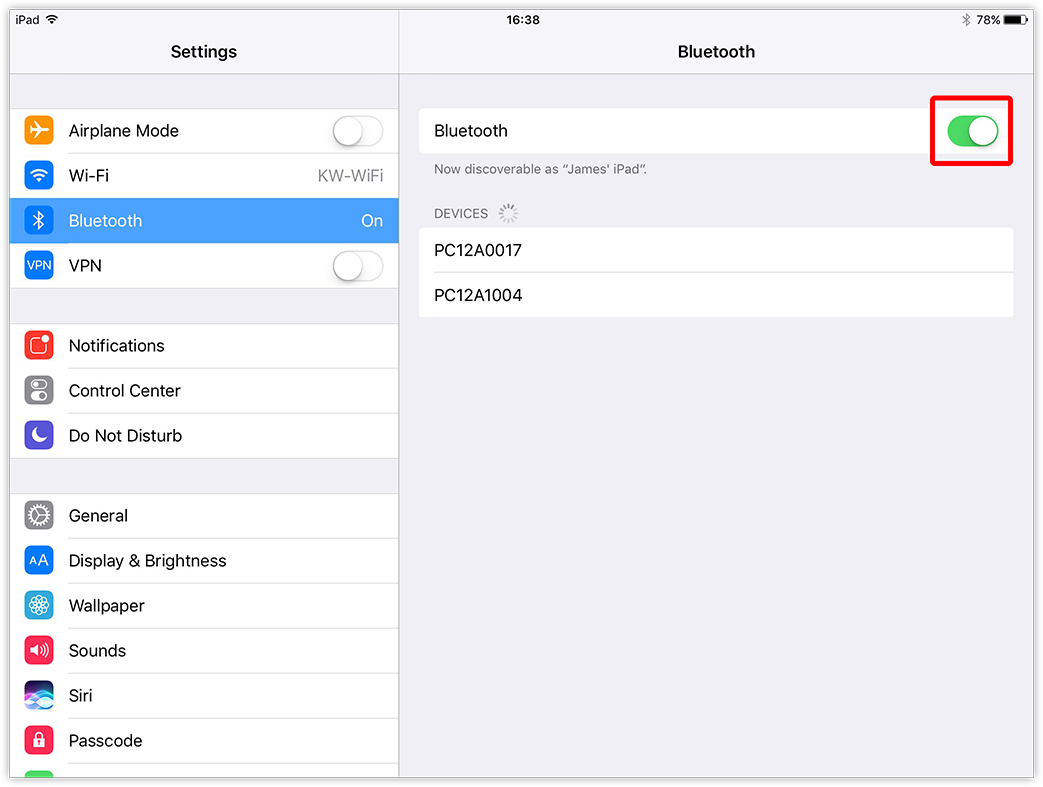
2. Sur l'appareil iOS, ouvrez l'application « Réglages », sélectionnez « Bluetooth » et assurez-vous que la fonctionnalité Bluetooth est activée. Notez que l'instrument Kawai n'apparaîtra pas dans cette liste.
3. Quittez l'application « Réglages », puis ouvrez l'application Virtual Technician.

4. Peu après l'ouverture de l'application Virtual Technician, une fenêtre de connexion apparaîtra :
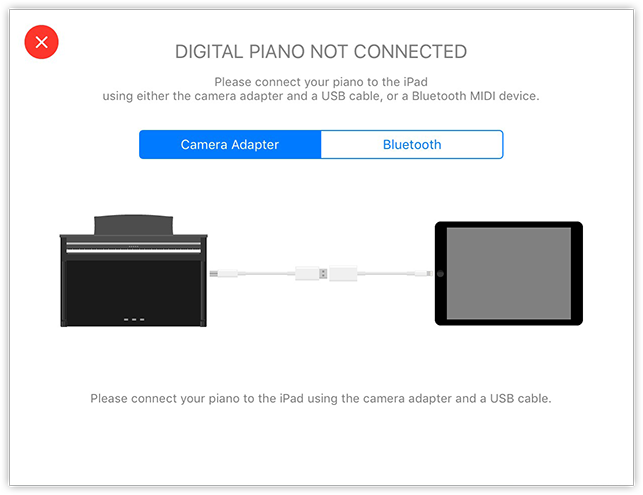
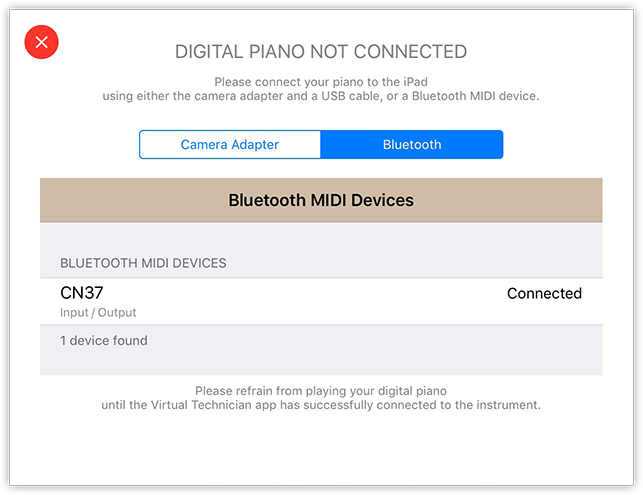
5. Appuyez sur l'onglet Bluetooth, une liste des instruments Kawai disponibles avec capacité Bluetooth MIDI s'affichera :
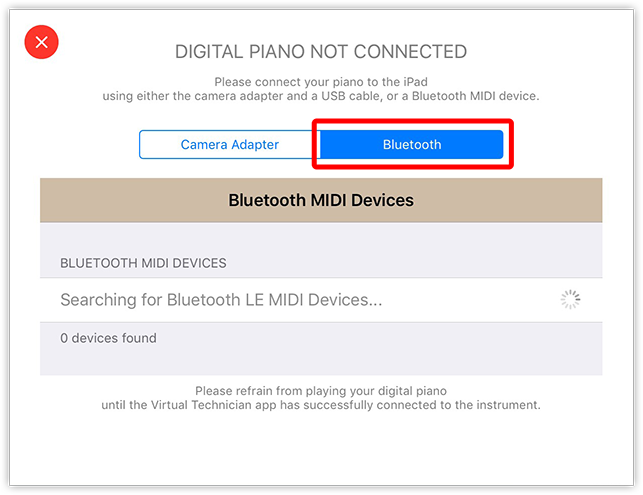
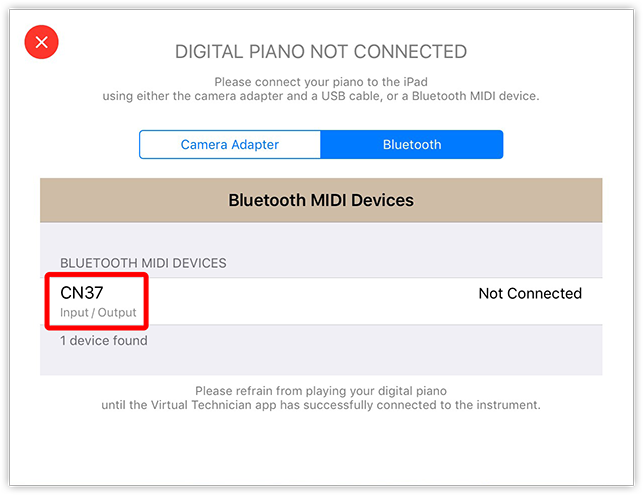
6. Appuyez sur l'instrument Kawai. Après quelques secondes, l'application se connectera à l'instrument Kawai via Bluetooth MIDI, et la fenêtre de connexion se fermera automatiquement.
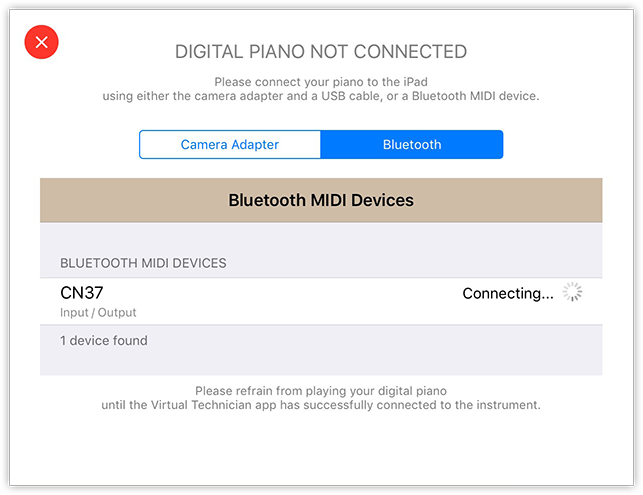
Il devrait maintenant être possible d'utiliser l'application Virtual Technician pour ajuster les différents paramètres de l'instrument sans fil.