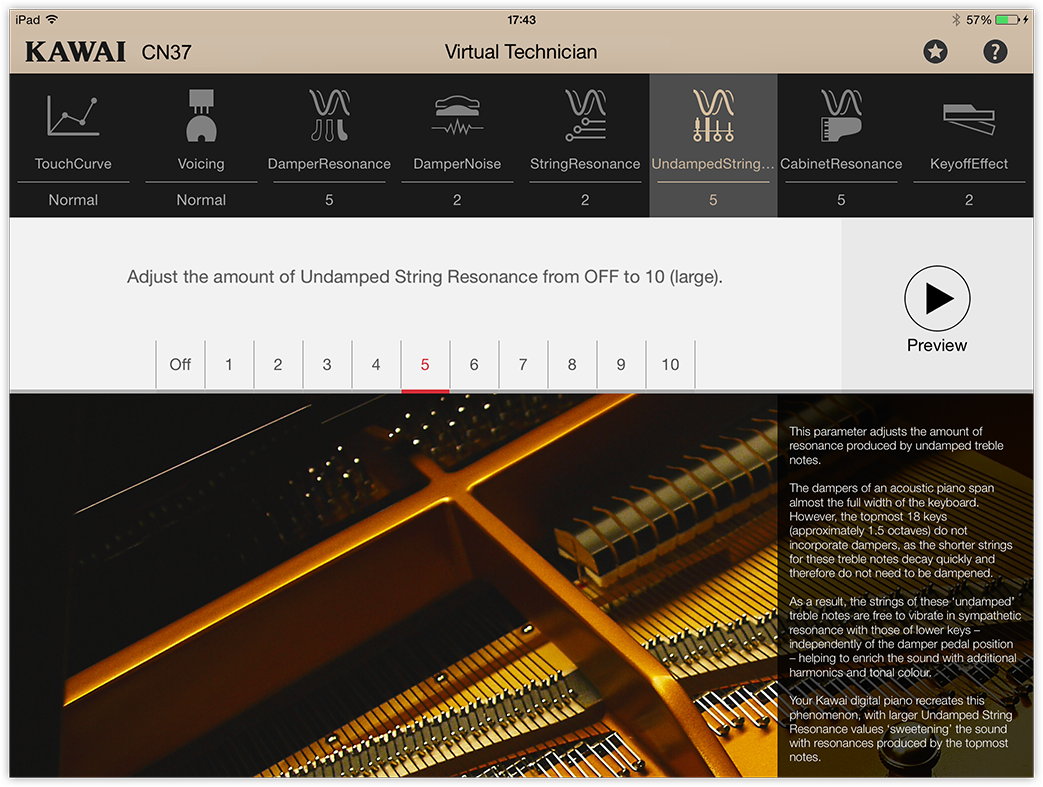




Wie verbinde ich mein Kawai-Klavier über Bluetooth MIDI mit einem iPhone/iPad? (Virtual Technician App)
Bitte beachten Sie, dass unter iOS die Verbindung eines Geräts über Bluetooth MIDI innerhalb jeder App und nicht über die Haupt-App „Einstellungen“ gehandhabt wird.
Die folgenden Schritte verwenden Kawais Virtual Technician iPad-App als Beispiel. Das Verfahren ist jedoch im Allgemeinen dasselbe, unabhängig von der verwendeten Musik-App. Stellen Sie sicher, dass das iOS-Gerät iOS 8 oder höher ausführt. Beachten Sie außerdem, dass das iPad 1 und iPad 2 Bluetooth LE nicht unterstützen.
1. Schalten Sie das Kawai-Instrument ein.

Bluetooth MIDI sollte werkseitig aktiviert sein. Wenn Bluetooth MIDI deaktiviert wurde und die Einstellung im Startspeicher gespeichert ist, aktivieren Sie Bluetooth MIDI bitte erneut, indem Sie die Schritte in der Bedienungsanleitung des Instruments befolgen.
2. Öffnen Sie auf dem iOS-Gerät die App „Einstellungen“, wählen Sie „Bluetooth“ und stellen Sie sicher, dass die Bluetooth-Funktion aktiviert ist. Beachten Sie, dass das Kawai-Instrument in dieser Liste nicht angezeigt wird.
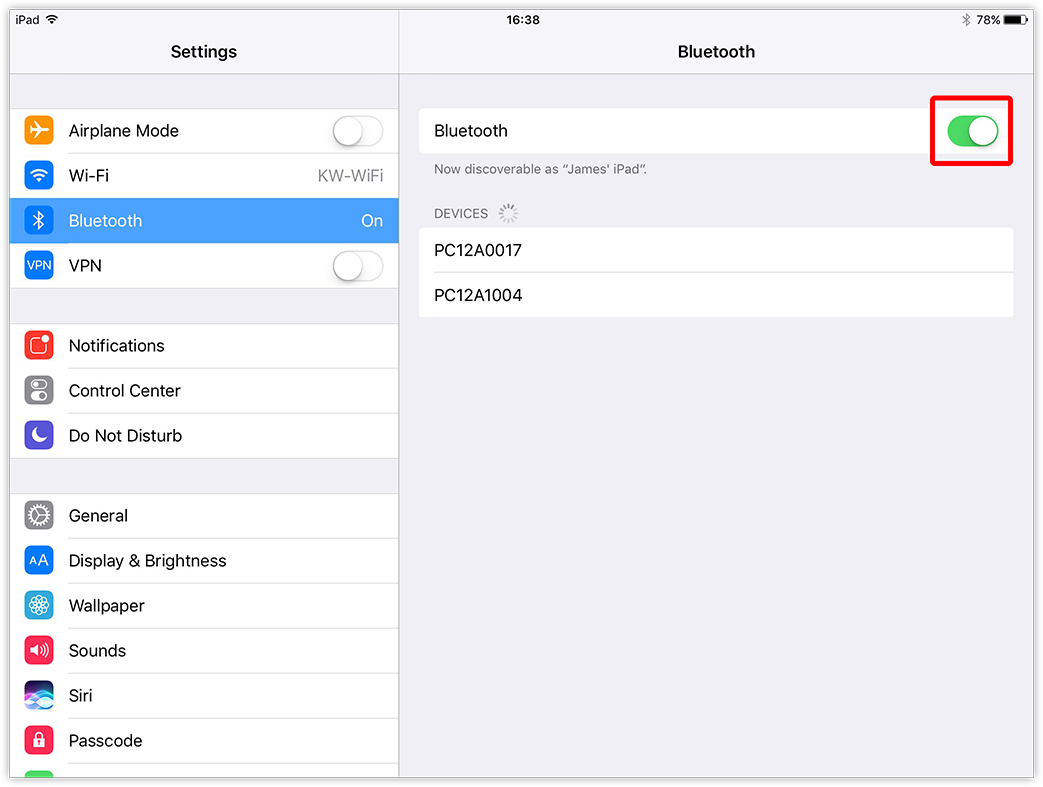
3. Beenden Sie die App „Einstellungen“ und öffnen Sie dann die App Virtual Technician.
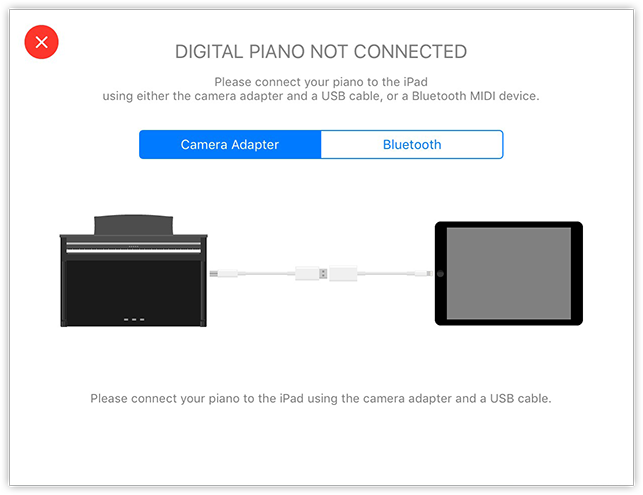
4. Kurz nach dem Öffnen der App Virtual Technician erscheint ein Verbindungsfenster:
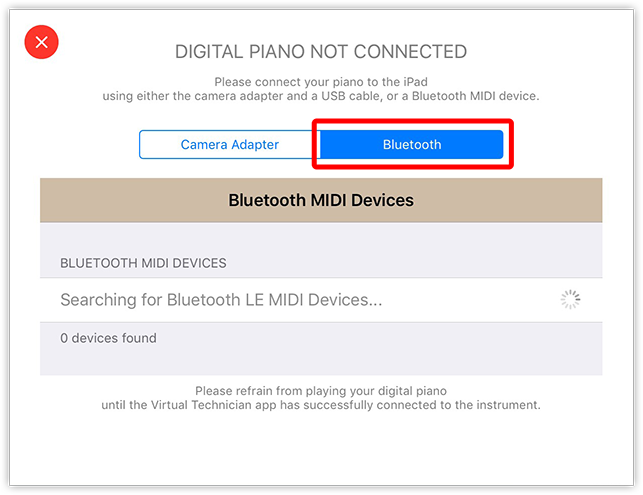
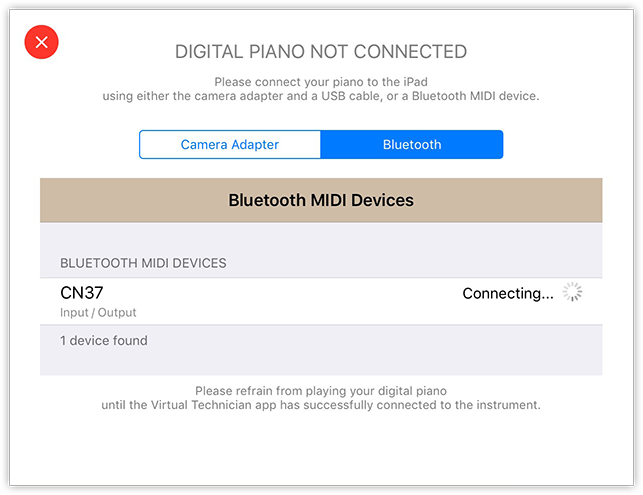
5. Tippen Sie auf die Registerkarte Bluetooth. Eine Liste der verfügbaren Kawai-Instrumente mit Bluetooth-MIDI-Funktion wird angezeigt:
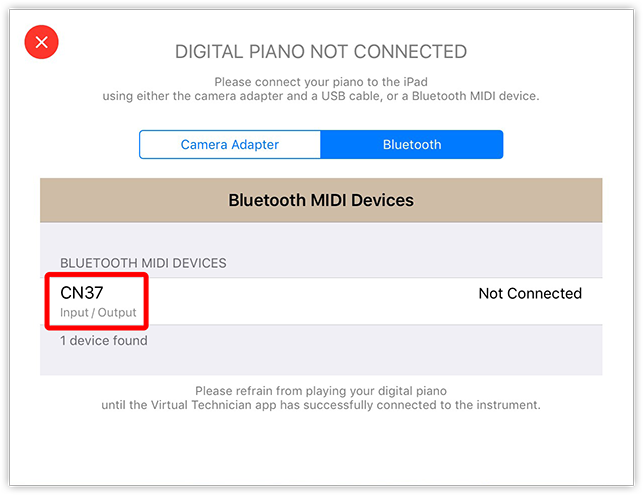
6. Tippen Sie auf das Kawai-Instrument. Nach einigen Sekunden wird die App über Bluetooth MIDI mit dem Kawai-Instrument verbunden, und das Verbindungsfenster schließt sich automatisch.
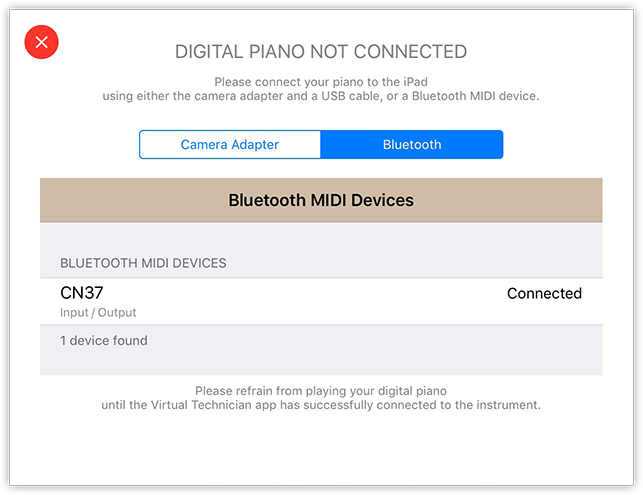
Sie sollten nun die App Virtual Technician verwenden können, um die verschiedenen Parameter des Instruments drahtlos einzustellen.