


Wie verbinde ich mein Kawai-Klavier über Bluetooth MIDI mit einem Android-Gerät? (PianoRemote App)
Bitte beachten Sie, dass unter Android die Verbindung eines Geräts über Bluetooth MIDI innerhalb jeder App und nicht über die Haupt-App "Einstellungen" gehandhabt wird.
Die folgenden Schritte verwenden die Android-Version von Kawais PianoRemote App als Beispiel, jedoch ist das Verfahren im Allgemeinen dasselbe, unabhängig von der verwendeten Musik-App. Stellen Sie bitte sicher, dass das Android-Gerät mit Android OS 7.0 (Nougat) oder höher betrieben wird und Standard-MIDI-Funktionen unterstützt (android.media.midi API).
Bitte beachten Sie, dass diese Anleitung aus der Perspektive der Verwendung eines Geräts mit Android 11 geschrieben wurde. Es ist jedoch wahrscheinlich, dass der Speicherort/die Benennung bestimmter Einstellungen bei älteren oder neueren Versionen des Betriebssystems unterschiedlich ist.
1. Schalten Sie das Kawai-Instrument ein.
Bluetooth MIDI sollte ab Werk aktiviert sein. Wenn Bluetooth MIDI deaktiviert wurde und die Einstellung im Startspeicher gespeichert ist, aktivieren Sie Bluetooth MIDI bitte erneut, indem Sie die Schritte im Benutzerhandbuch des Instruments befolgen.
2. Öffnen Sie auf dem Android-Gerät die App "Einstellungen".
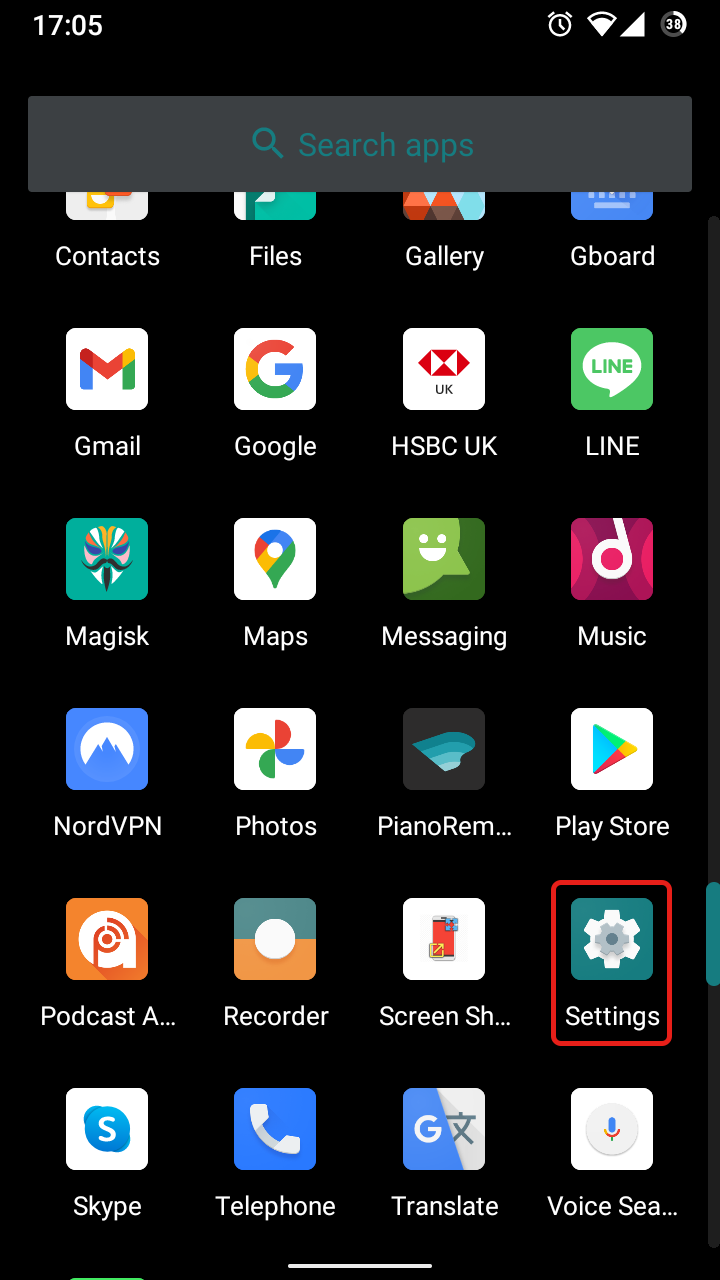
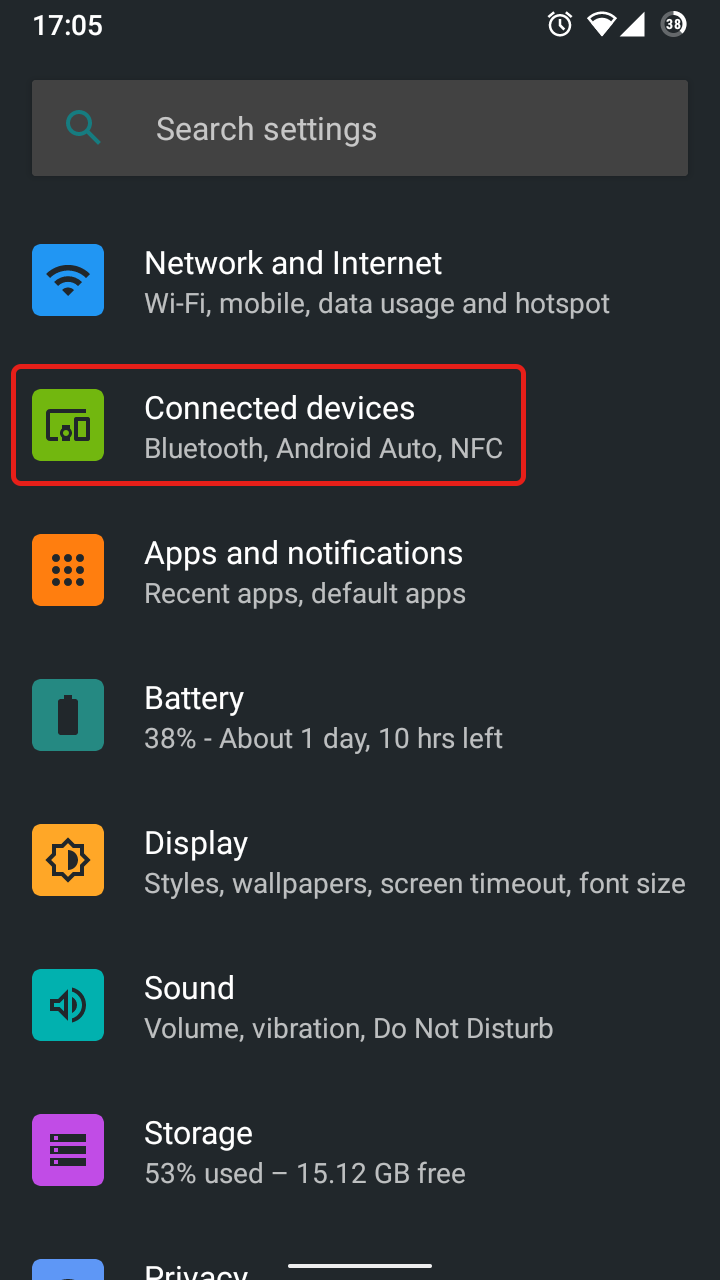
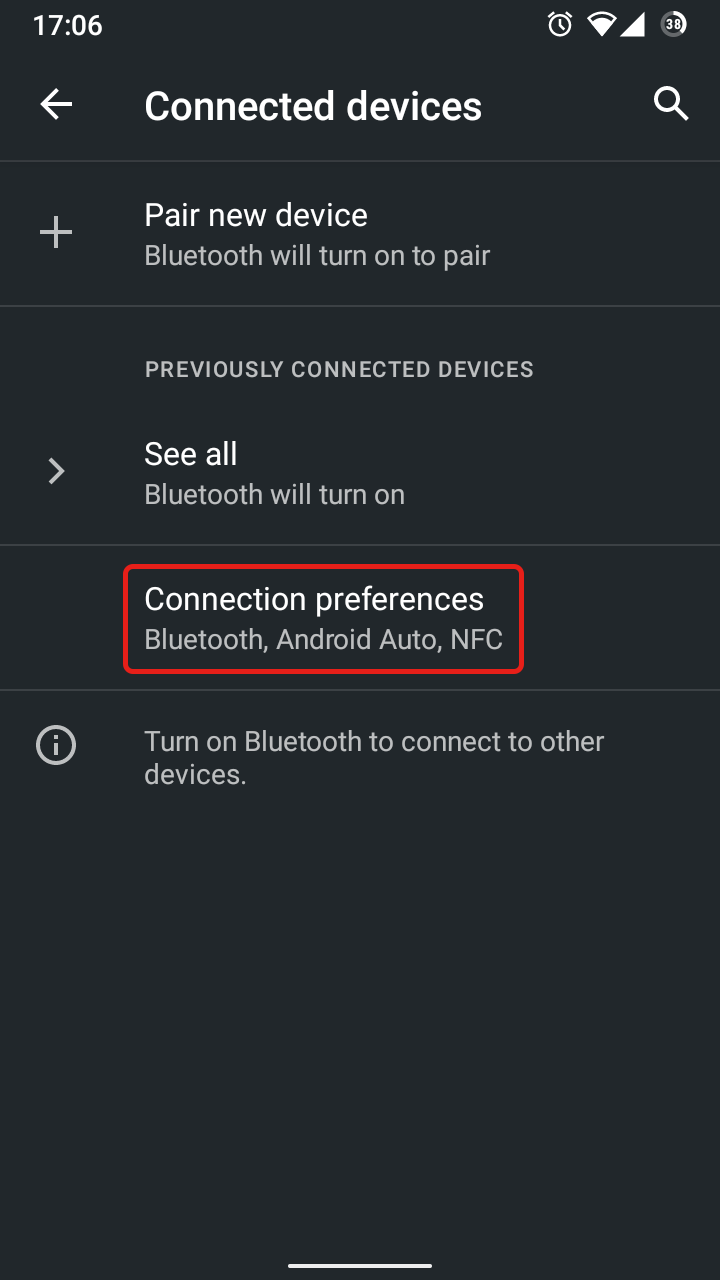
3. Wählen Sie "Verbundene Geräte" → "Verbindungseinstellungen" → "Bluetooth" und stellen Sie sicher, dass die Bluetooth-Funktion eingeschaltet ist.
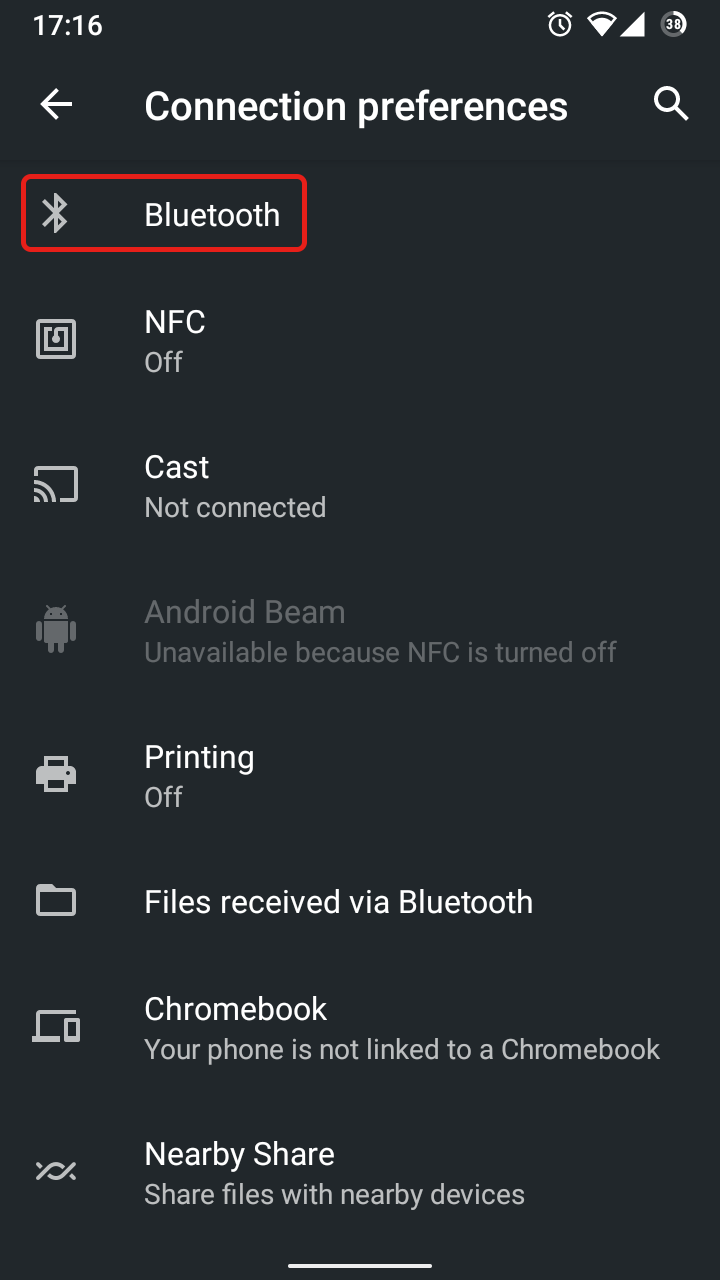
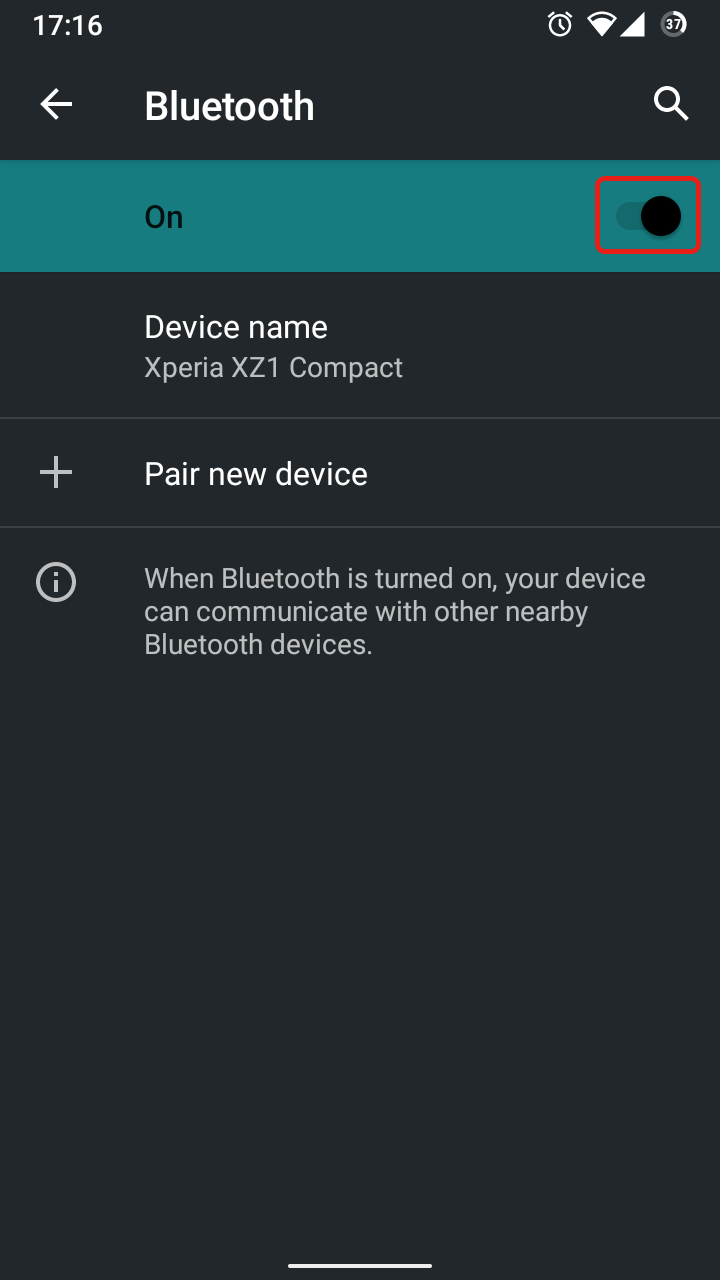
4. Kehren Sie zur Hauptliste der Einstellungen zurück, wählen Sie dann "Standort" und stellen Sie sicher, dass "Standort verwenden" auf Ein gesetzt ist.
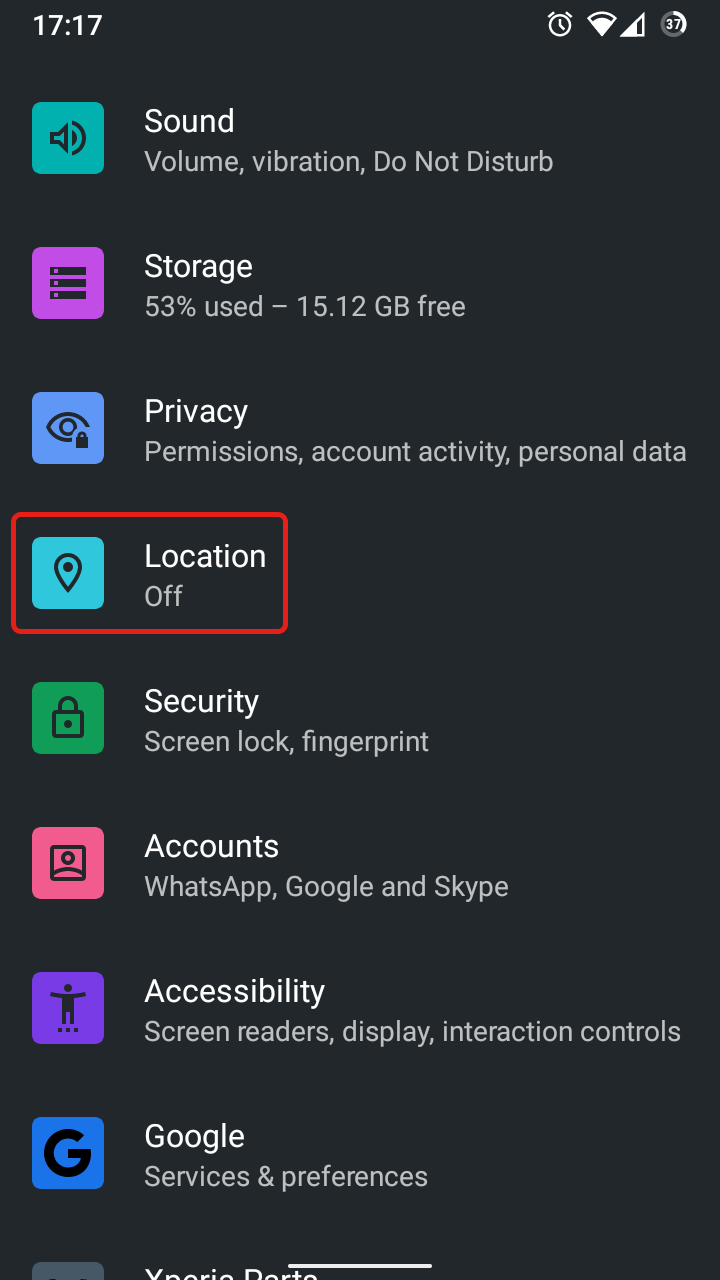
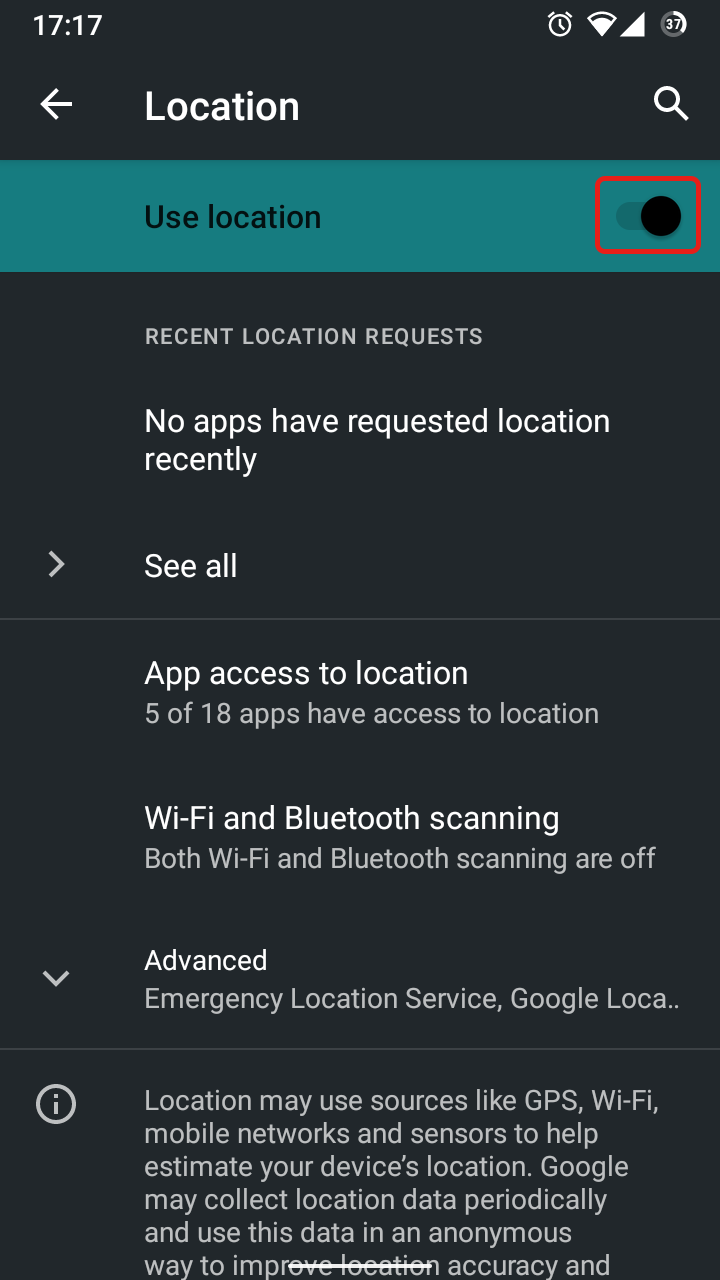
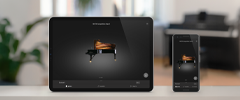
5. Beenden Sie die App "Einstellungen" und öffnen Sie dann die PianoRemote App.

6. Wenn die PianoRemote App zum ersten Mal gestartet wird, erscheinen eine Reihe von Berechtigungsanfragen für Standort, Mikrofon und Speicher. Bitte akzeptieren/erlauben Sie alle drei Berechtigungsanfragen, um sicherzustellen, dass die PianoRemote App korrekt funktioniert.
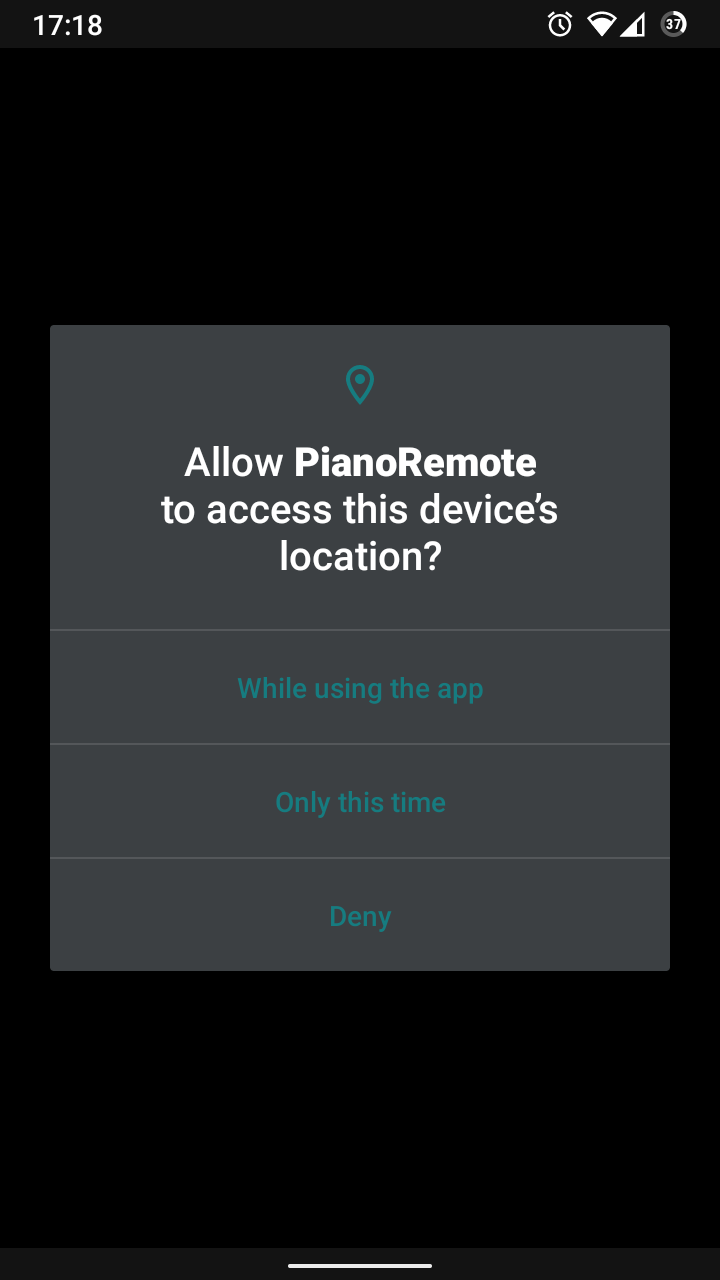
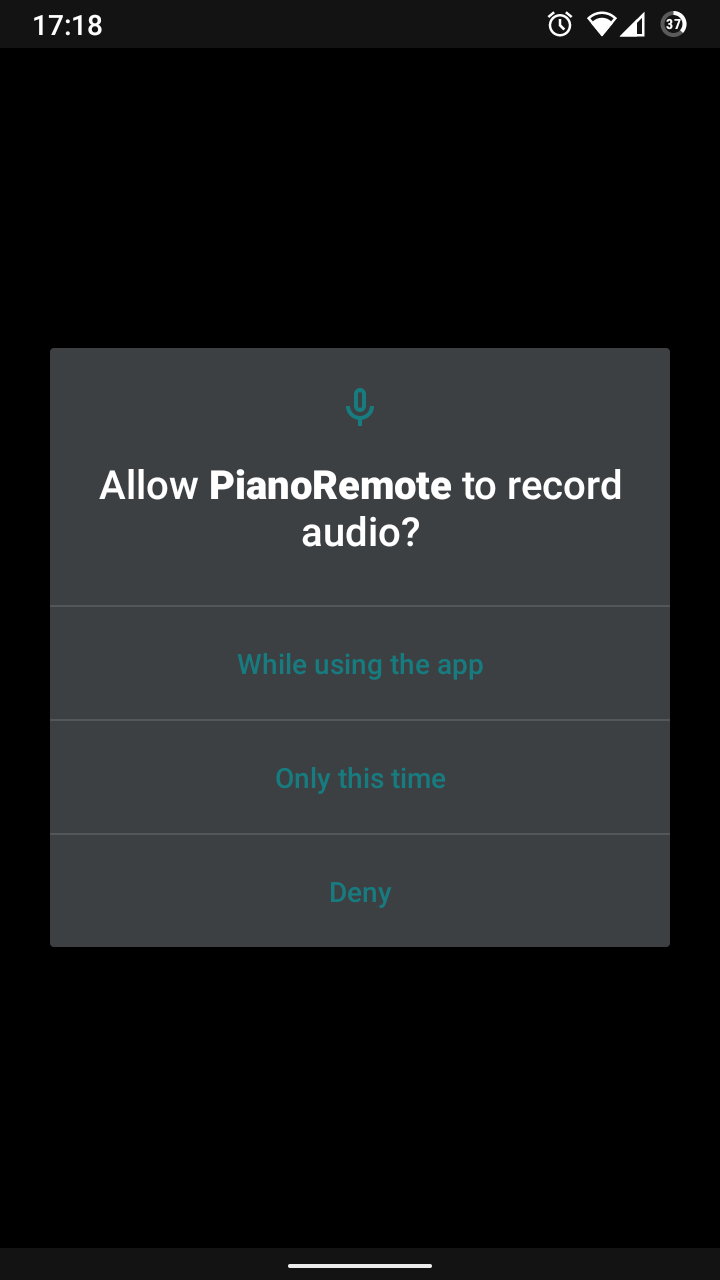
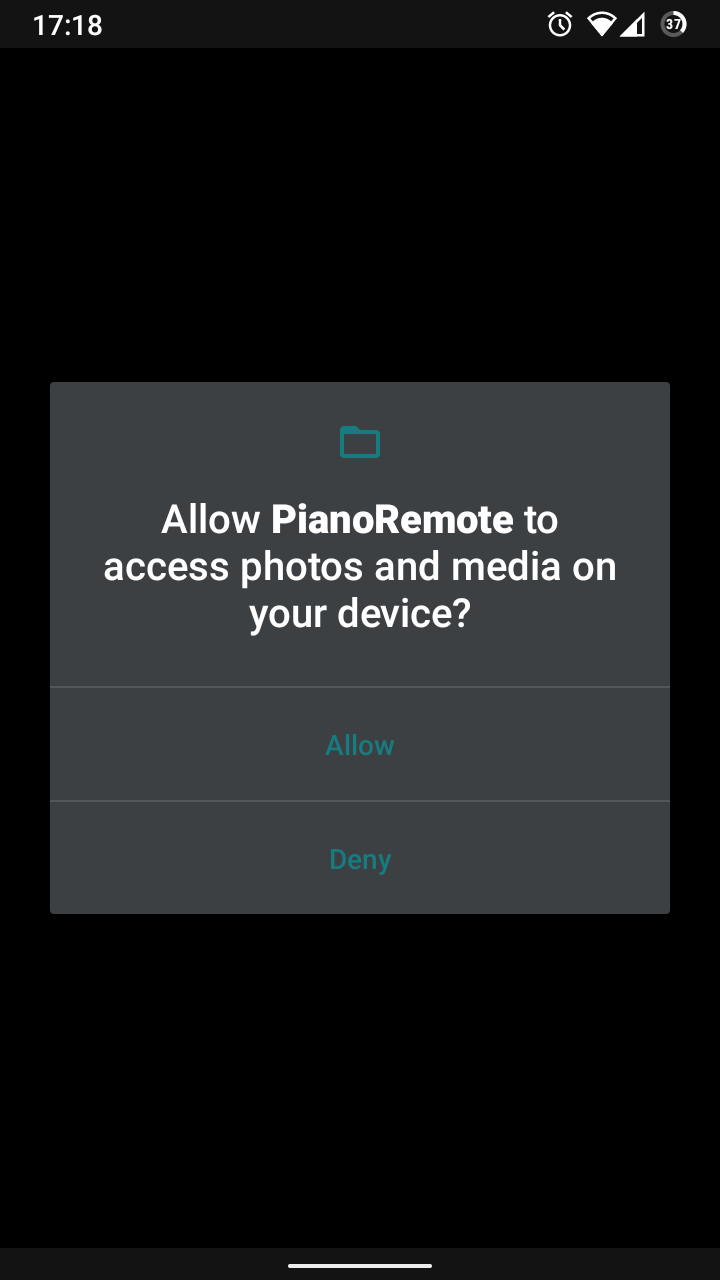
Standortberechtigung ist erforderlich, um nach Bluetooth MIDI-Geräten zu suchen. Mikrofonberechtigung ist erforderlich, um das interne Mikrofon des Geräts zu verwenden (für den integrierten Audio-Rekorder). Speicherberechtigung ist erforderlich, um Einstellungen und Daten auf dem Gerät zu speichern. Die PianoRemote App sammelt, sendet oder speichert Ihre Standort- oder Daten nicht.
7. Kurz nach dem Öffnen der PianoRemote App erscheint ein Fenster "Piano nicht verbunden".
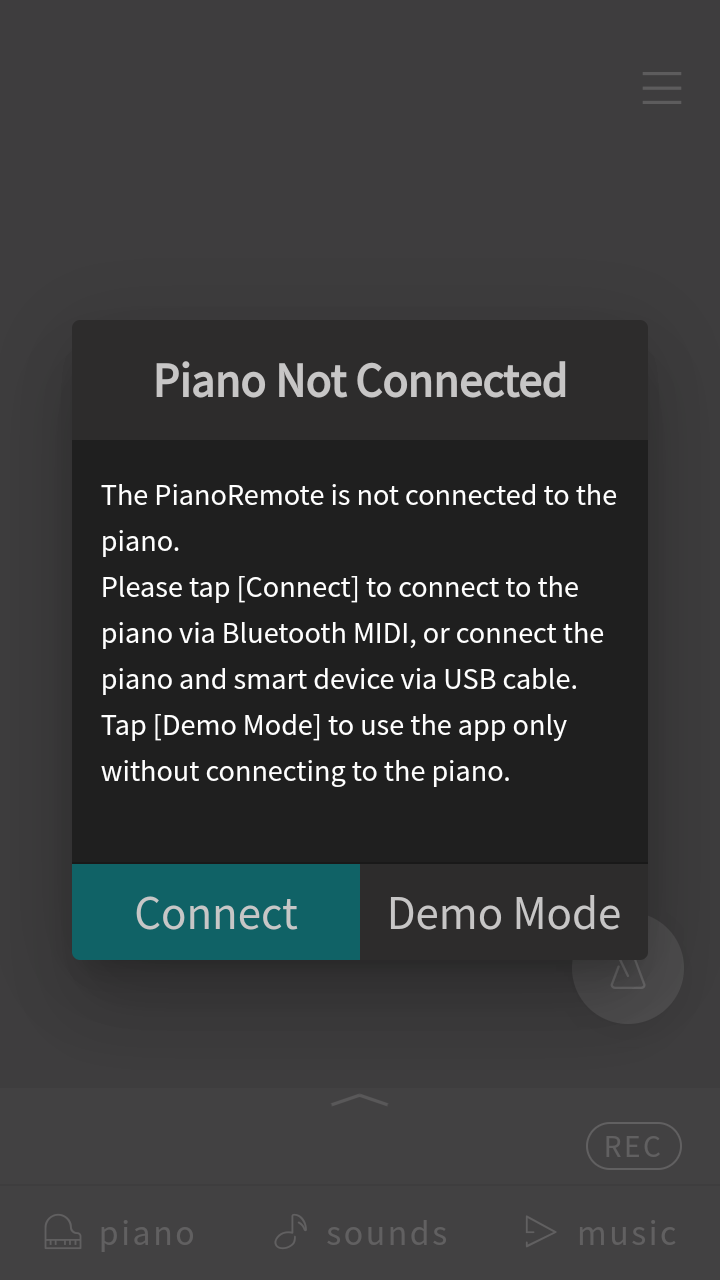
8. Tippen Sie auf "Verbinden". Eine Liste der verfügbaren Kawai-Instrumente mit Bluetooth MIDI-Funktion wird angezeigt.
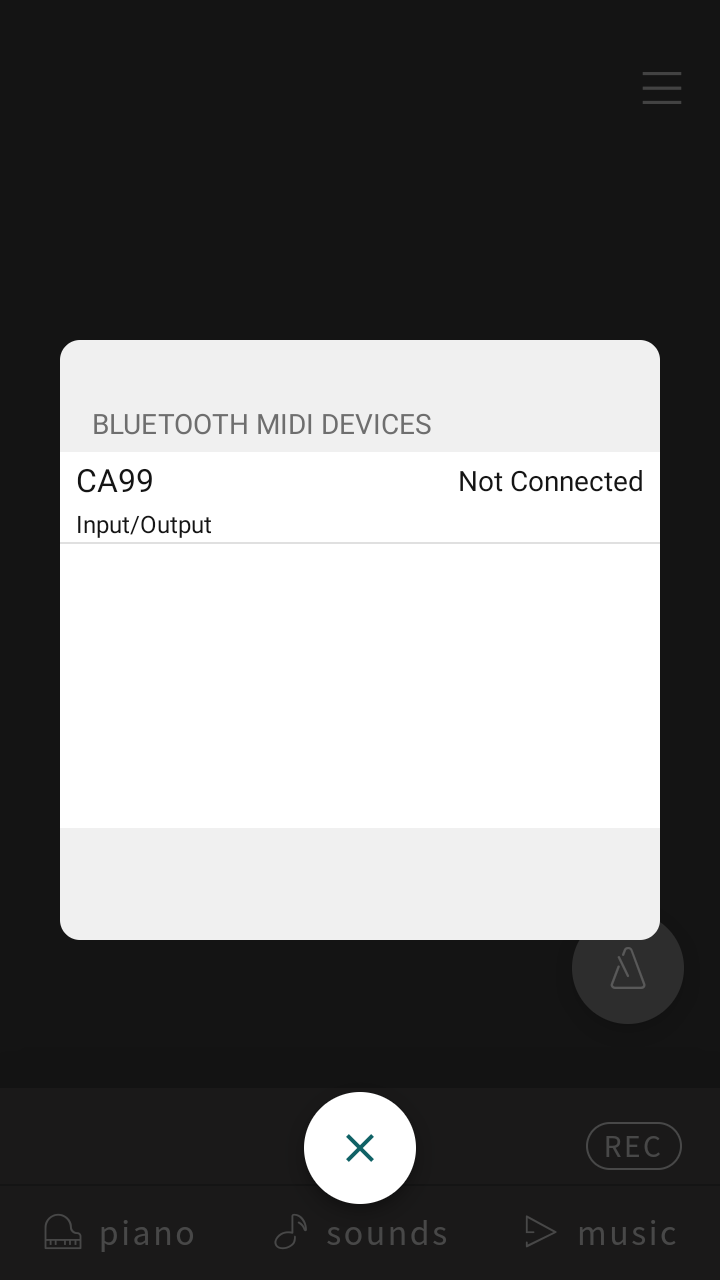
Wenn keine Kawai-Instrumente aufgelistet sind, überprüfen Sie bitte, ob die Bluetooth MIDI-Funktion des Pianos eingeschaltet ist. Sie können auch versuchen, das Piano aus- und wieder einzuschalten, dann das Android-Gerät neu zu starten und die obigen Schritte zu wiederholen. Wenn ein Kawai-Instrument immer noch nicht in dieser Liste erscheint, ist es möglich, dass das Piano keine Bluetooth MIDI-Funktion hat oder das Android-Gerät Bluetooth MIDI nicht unterstützt.
9. Tippen Sie auf das Kawai-Instrument. Nach einigen Sekunden wird die App über Bluetooth MIDI mit dem Kawai-Instrument verbunden.
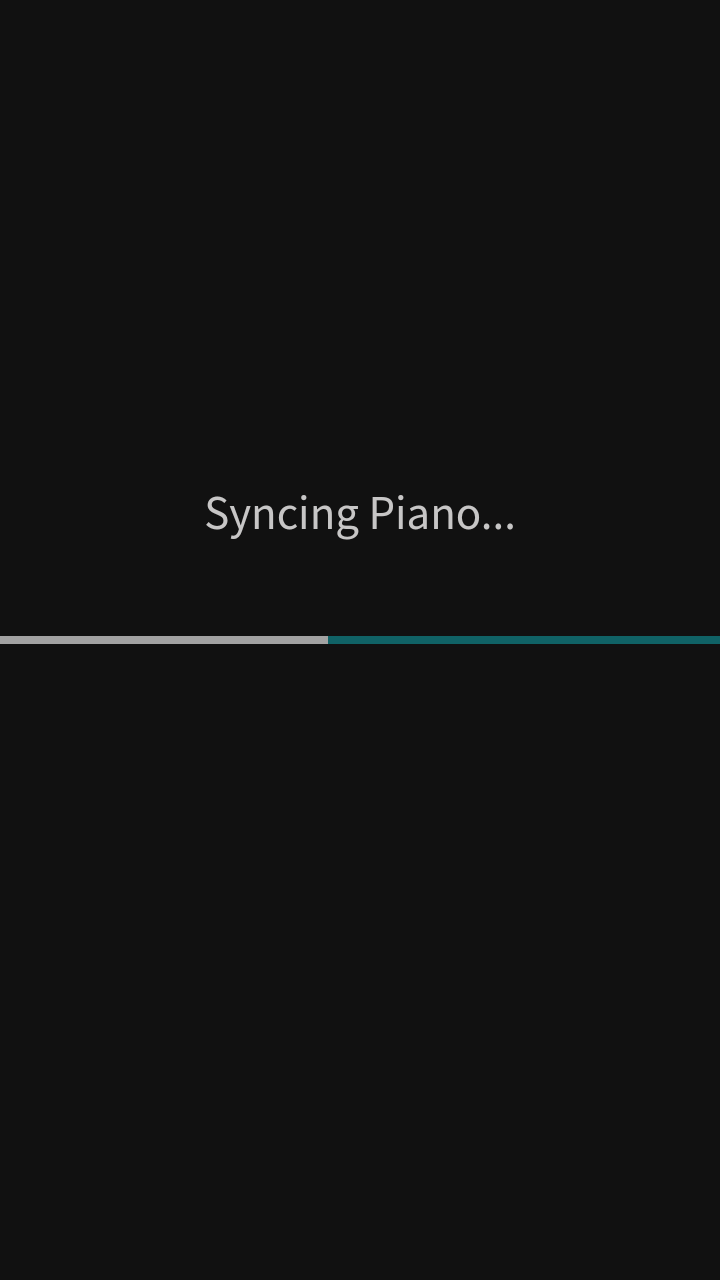
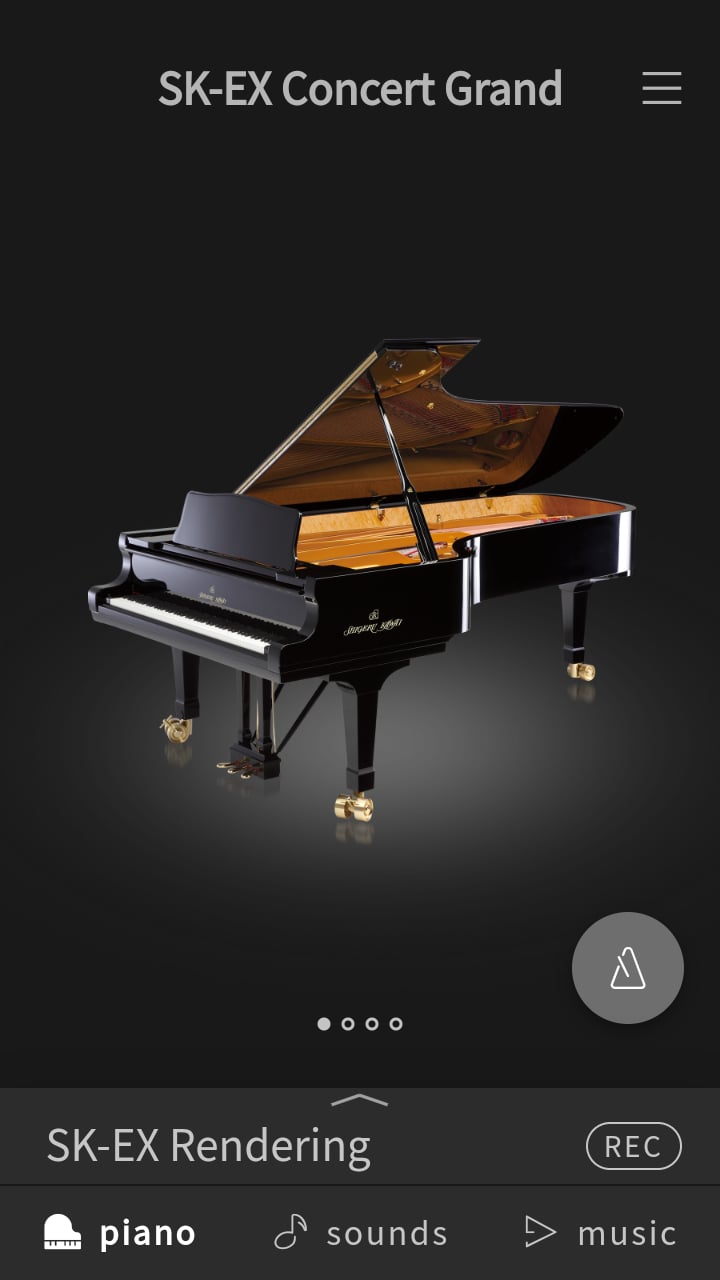
Jetzt sollte es möglich sein, die PianoRemote App mit dem Kawai-Instrument zu verwenden.