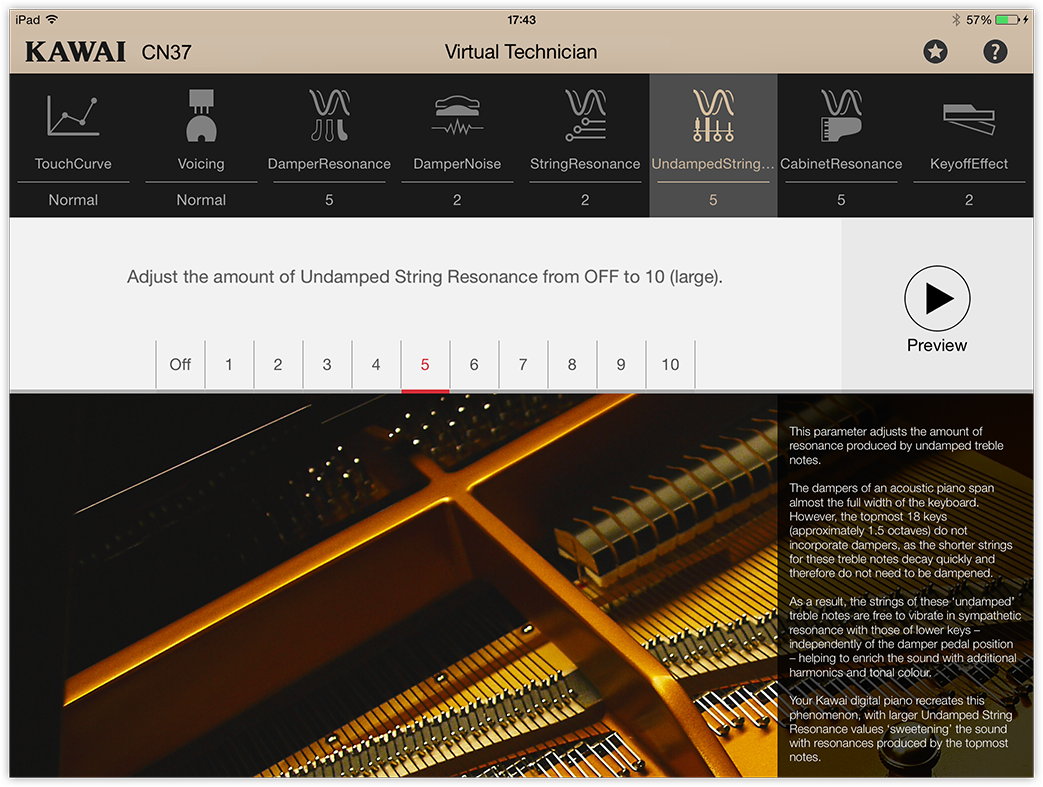
カワイのピアノをBluetooth MIDIでiPhone/iPadに接続する方法(Virtual Technicianアプリ)
iOSでは、Bluetooth MIDIを介したデバイスの接続は、メインの「設定」アプリではなく、各アプリ内で処理されることにご注意ください。
以下の手順では、カワイのVirtual Technician iPadアプリを例として使用しますが、使用する音楽アプリに関わらず、手順は概ね同じです。iOSデバイスがiOS 8以降を実行していることを確認してください。また、iPad 1およびiPad 2はBluetooth LEをサポートしていませんのでご注意ください。
1. カワイの楽器の電源を入れます。

Bluetooth MIDIは工場出荷時の設定でオンになっています。Bluetooth MIDIがオフになっていて、その設定がスタートアップメモリーに保存されている場合は、楽器の取扱説明書に記載されている手順に従ってBluetooth MIDIを再度有効にしてください。
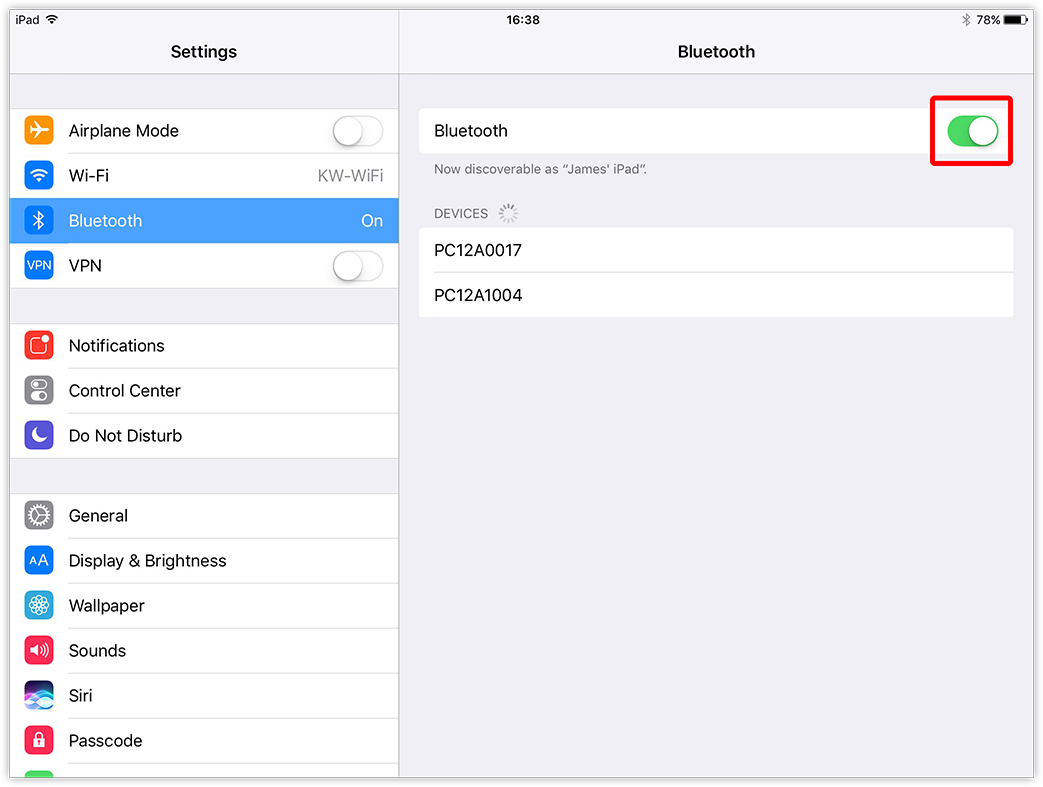
2. iOSデバイスで「設定」アプリを開き、「Bluetooth」を選択して、Bluetooth機能がオンになっていることを確認します。カワイの楽器はこのリストには表示されません。
3. 「設定」アプリを終了し、Virtual Technicianアプリを開きます。
4. Virtual Technicianアプリを開くとすぐに、接続ウィンドウが表示されます。
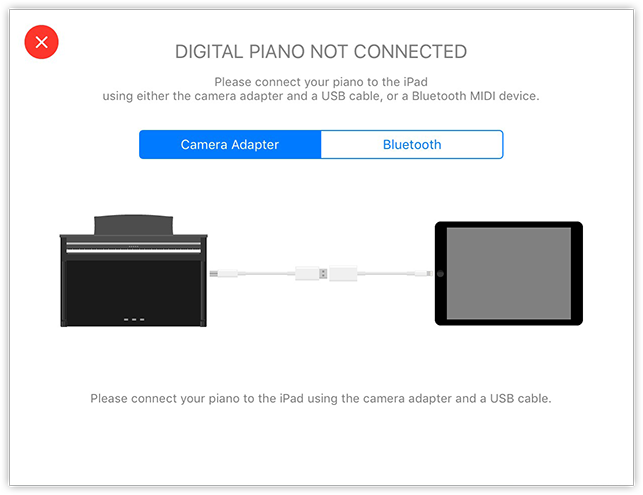
5. Bluetoothタブをタップすると、Bluetooth MIDI対応のカワイの楽器のリストが表示されます。
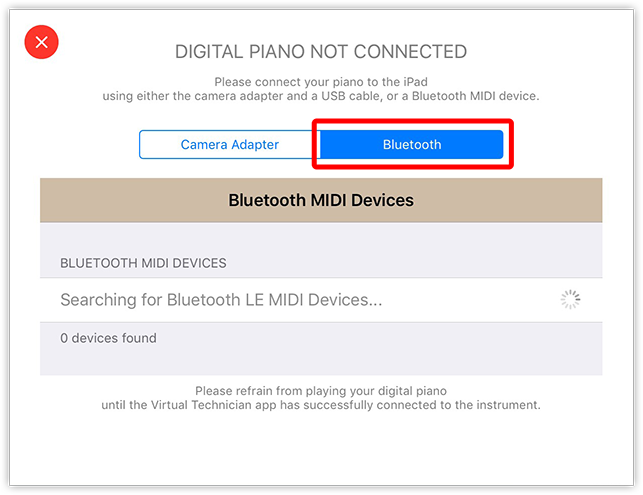
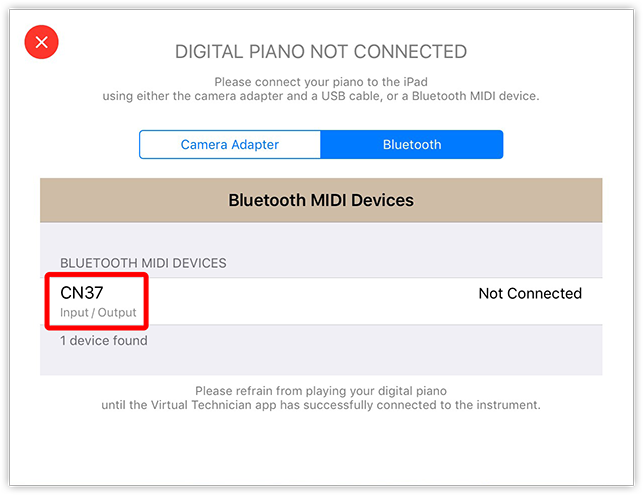
6. カワイの楽器をタップします。数秒後、アプリはBluetooth MIDIを介してカワイの楽器に接続し、接続ウィンドウは自動的に閉じます。
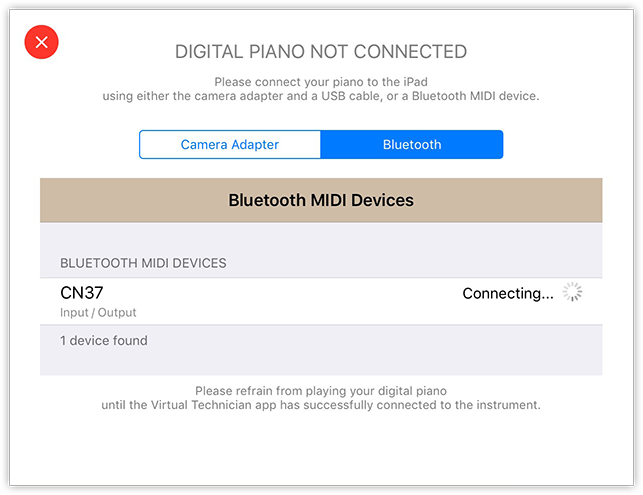
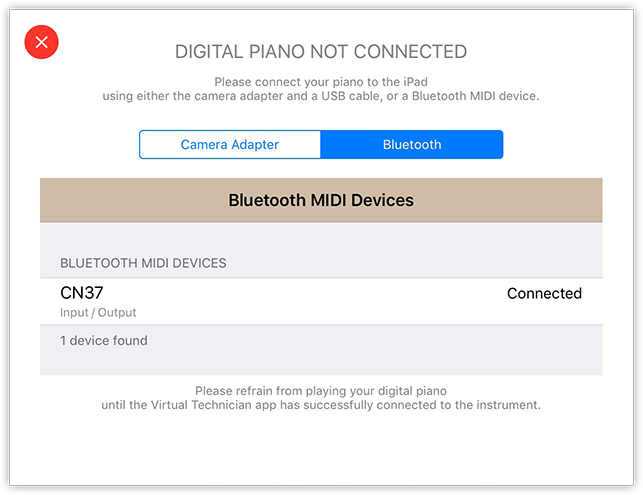
これで、Virtual Technicianアプリを使用して、楽器の様々なパラメーターをワイヤレスで調整できるようになります。