
カワイのピアノをBluetooth MIDIでAndroidデバイスに接続する方法 (PianoRemoteアプリ)
Android OSでは、Bluetooth MIDIを介したデバイスの接続は、メインの「設定」アプリではなく、各アプリ内で処理されることにご注意ください。
以下の手順では、カワイのPianoRemoteアプリのAndroid版を例として使用しますが、使用する音楽アプリに関わらず、手順は概ね同じです。AndroidデバイスがAndroid OS 7.0(Nougat)以降で、標準MIDI機能(android.media.midi API)をサポートしていることを確認してください。
このガイドはAndroid 11を実行しているデバイスの使用を前提として書かれていますが、OSのバージョンが古いまたは新しい場合、一部の設定の場所や名称が異なる可能性があります。
1. カワイの楽器の電源を入れます。

Bluetooth MIDIは工場出荷時の設定でオンになっています。もしBluetooth MIDIがオフになっていて、その設定がスタートアップメモリーに保存されている場合は、楽器の取扱説明書に記載されている手順に従って、Bluetooth MIDIを再度有効にしてください。
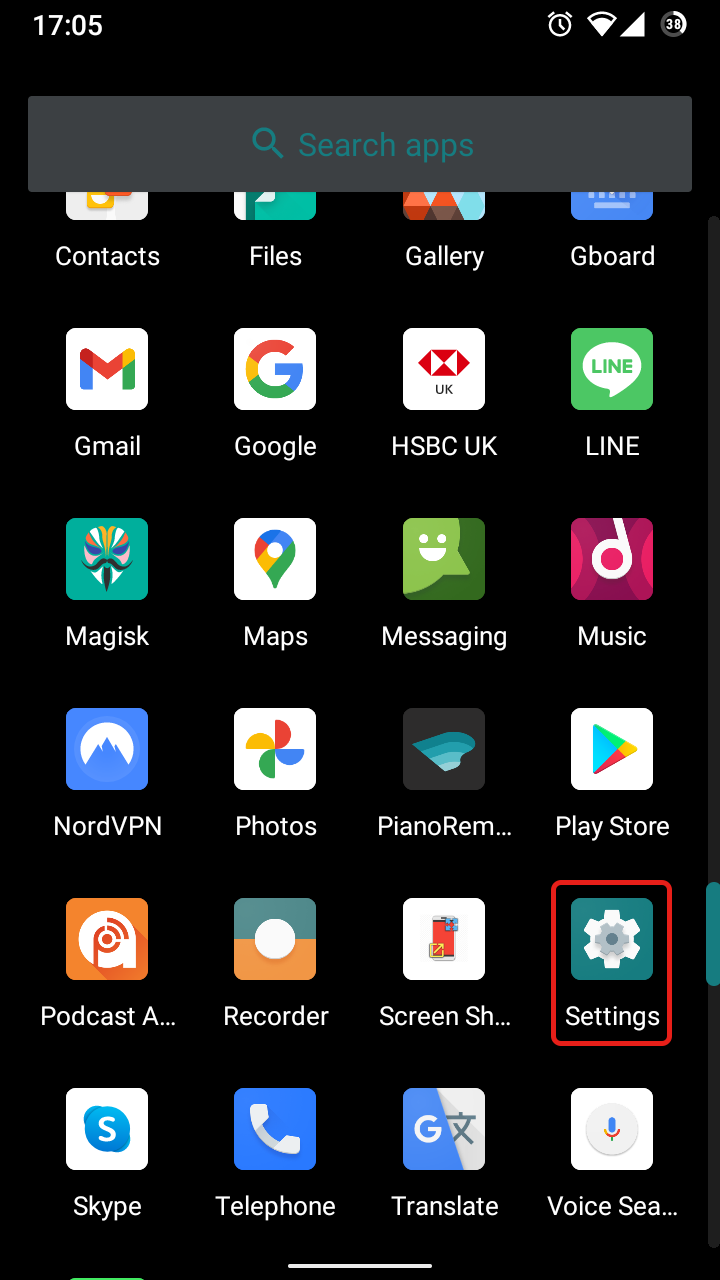
2. Androidデバイスで、「設定」アプリを開きます。
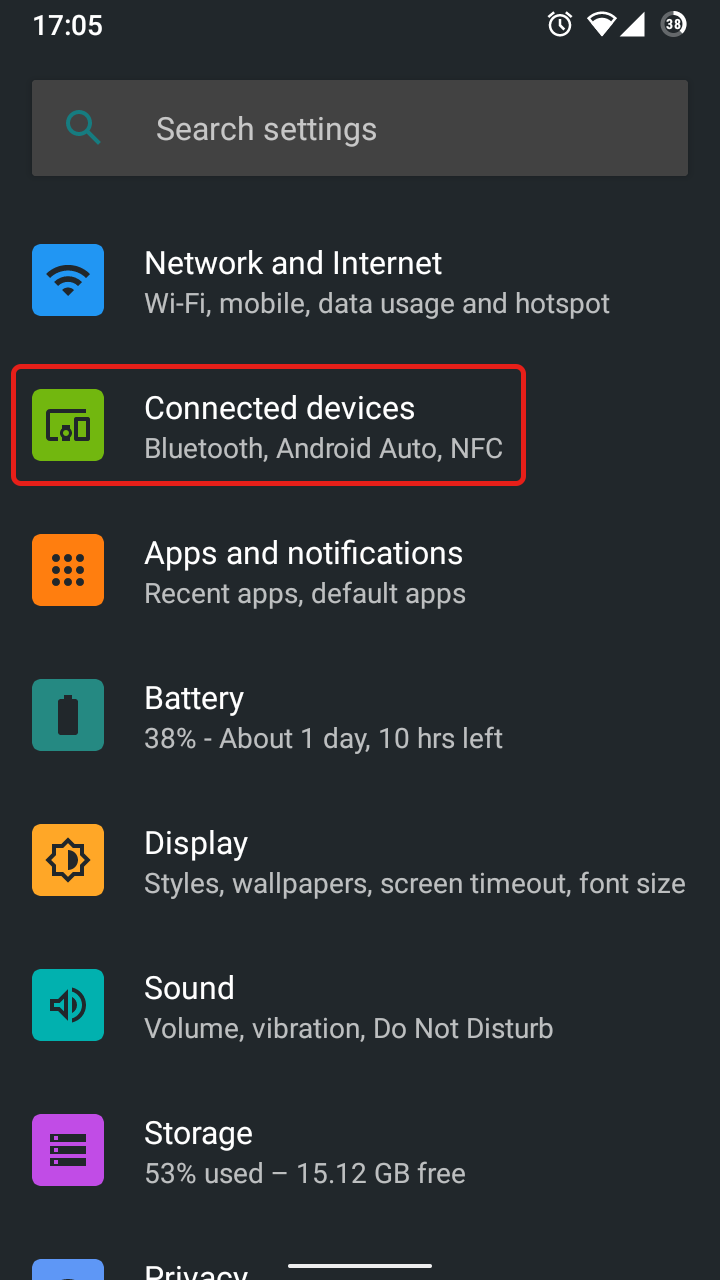
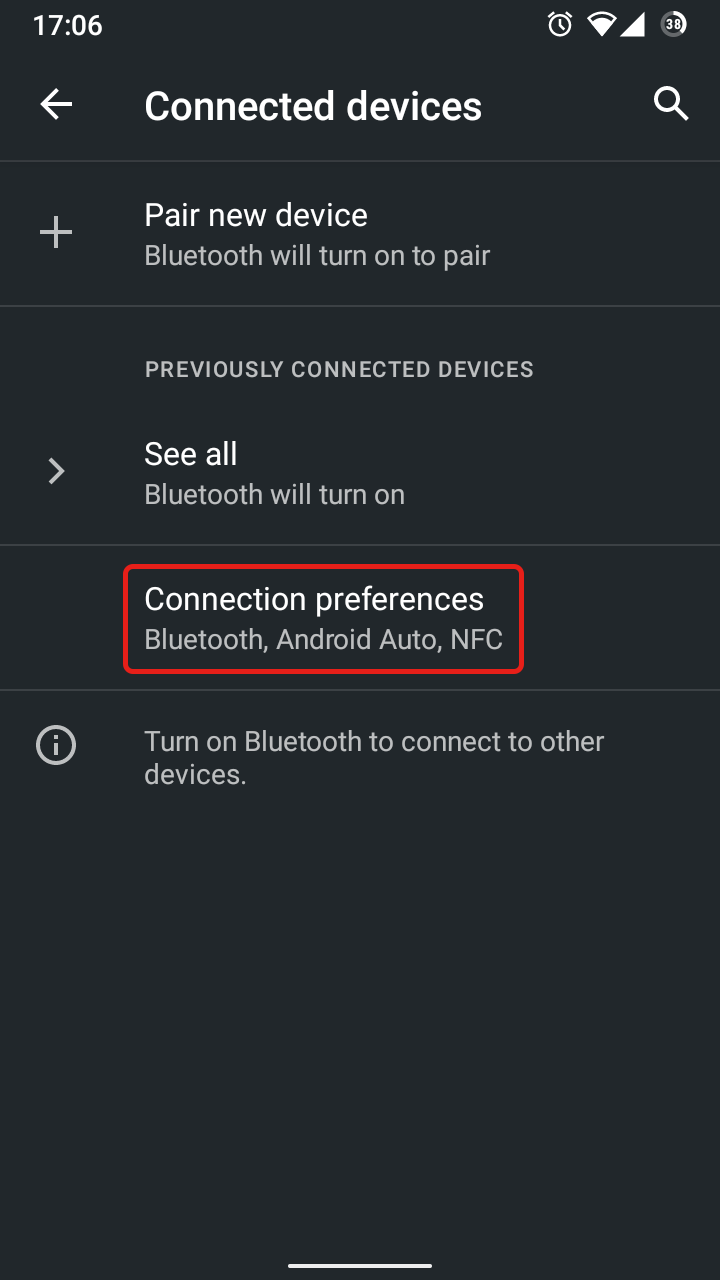
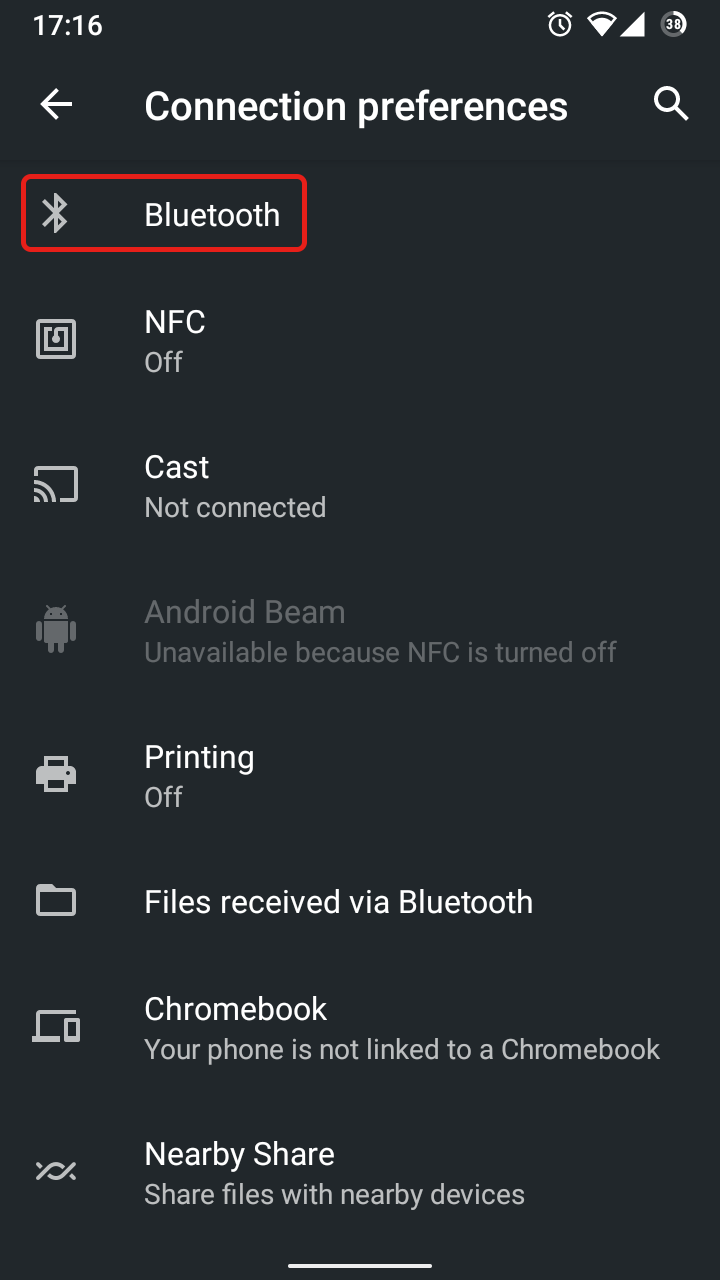
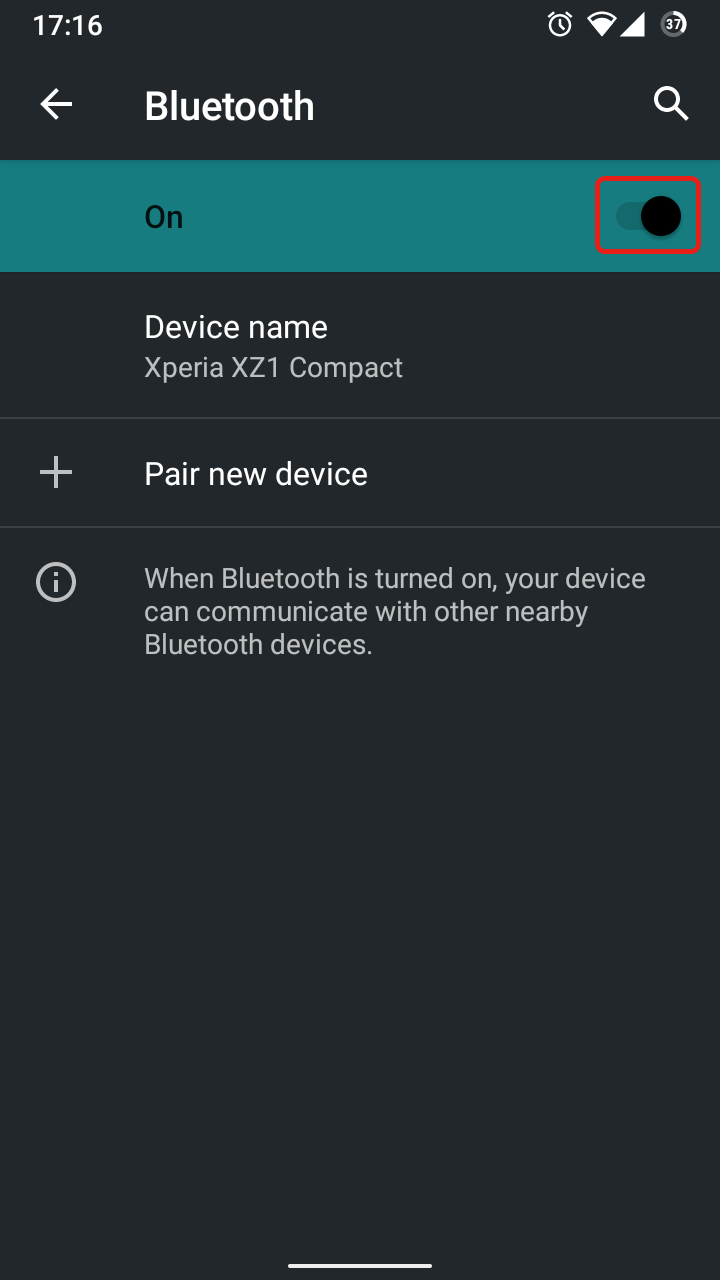
3. 「接続済みのデバイス」→「接続の設定」→「Bluetooth」を選択し、Bluetooth機能がオンになっていることを確認してください。
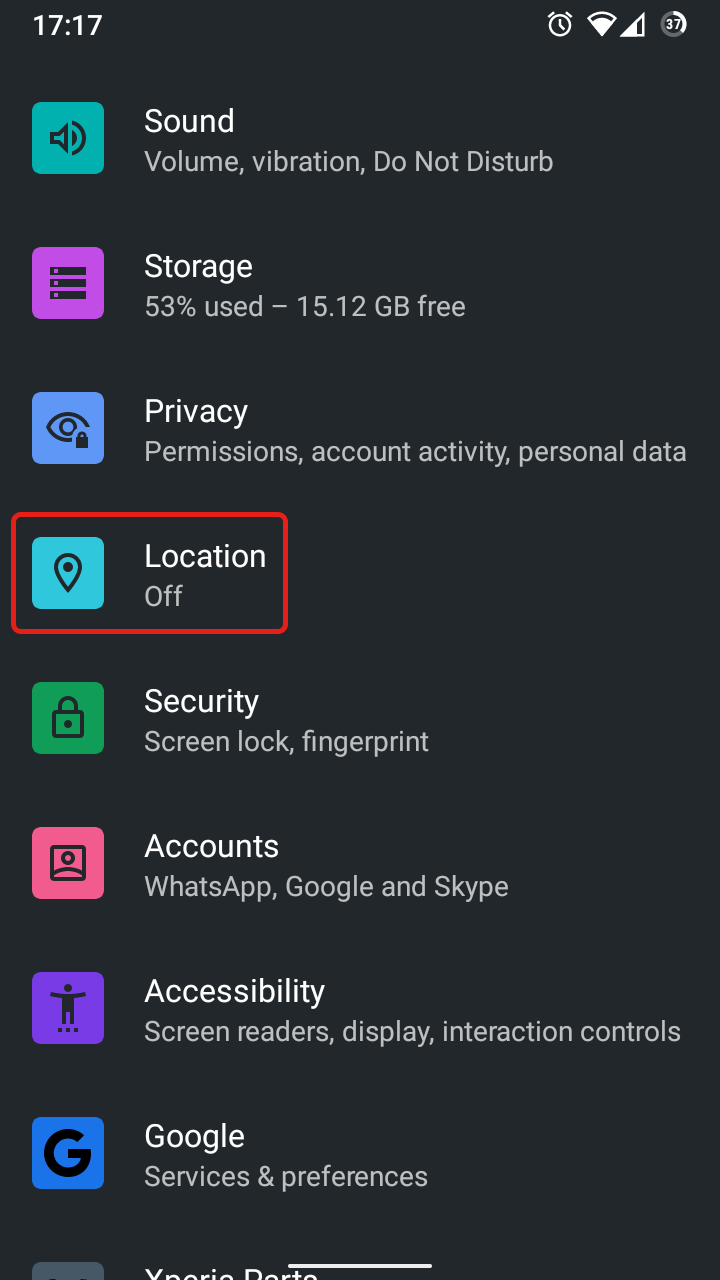
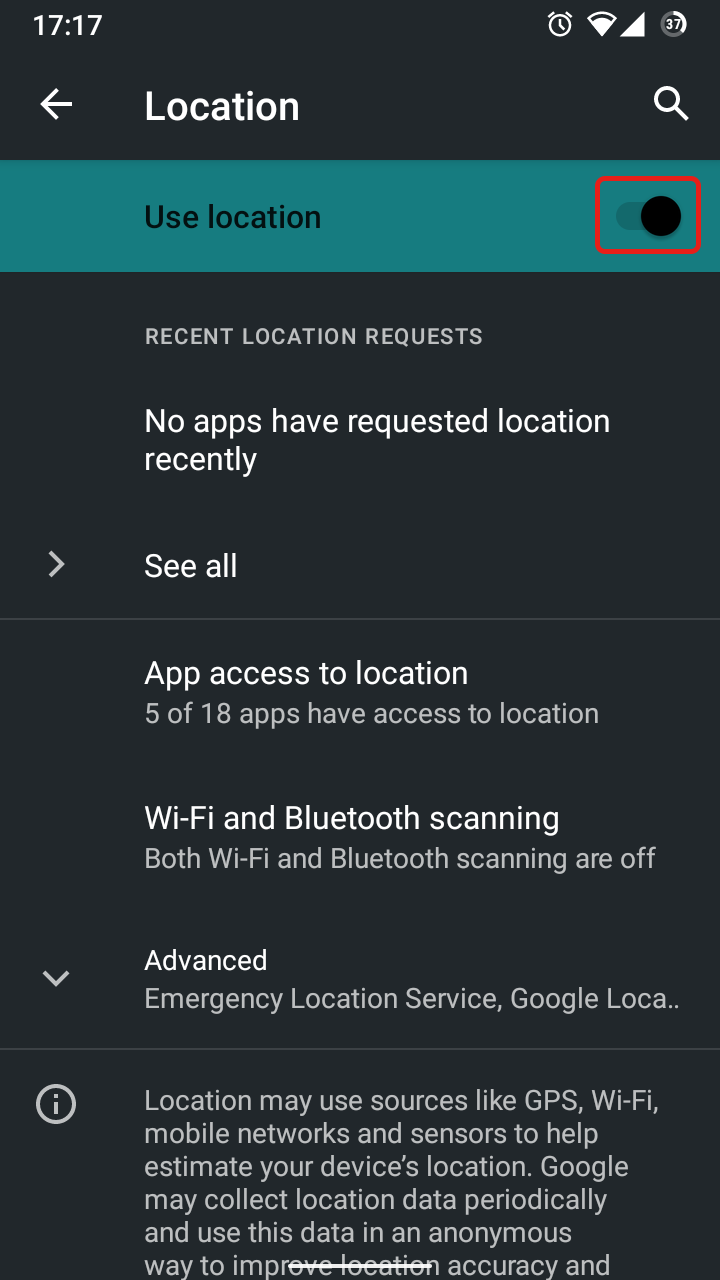
4. メインの「設定」リストに戻り、「位置情報」を選択し、「位置情報の使用」がオンになっていることを確認してください。
5. 「設定」アプリを終了し、PianoRemoteアプリを開きます。

6. PianoRemoteアプリを初めて起動する場合、位置情報、マイク、ストレージに関する一連の許可リクエストが表示されます。PianoRemoteアプリが正しく機能するために、これら3つの許可リクエストをすべて承認/許可してください。
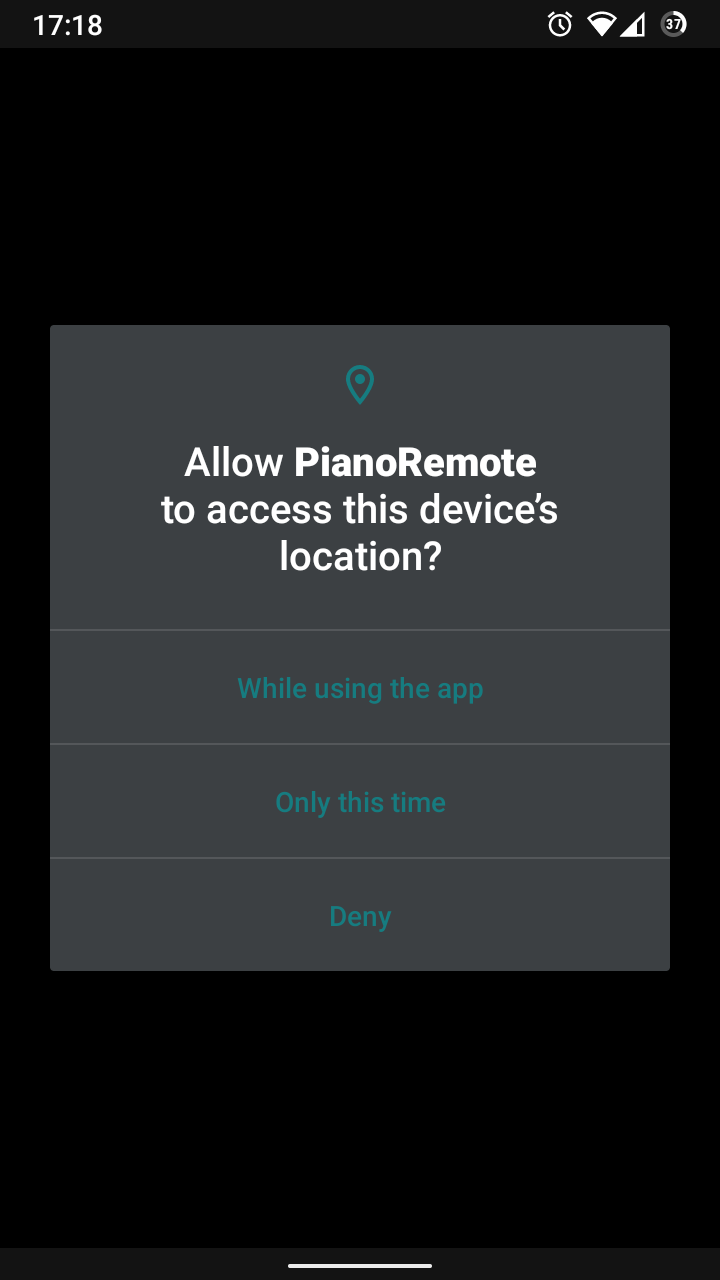
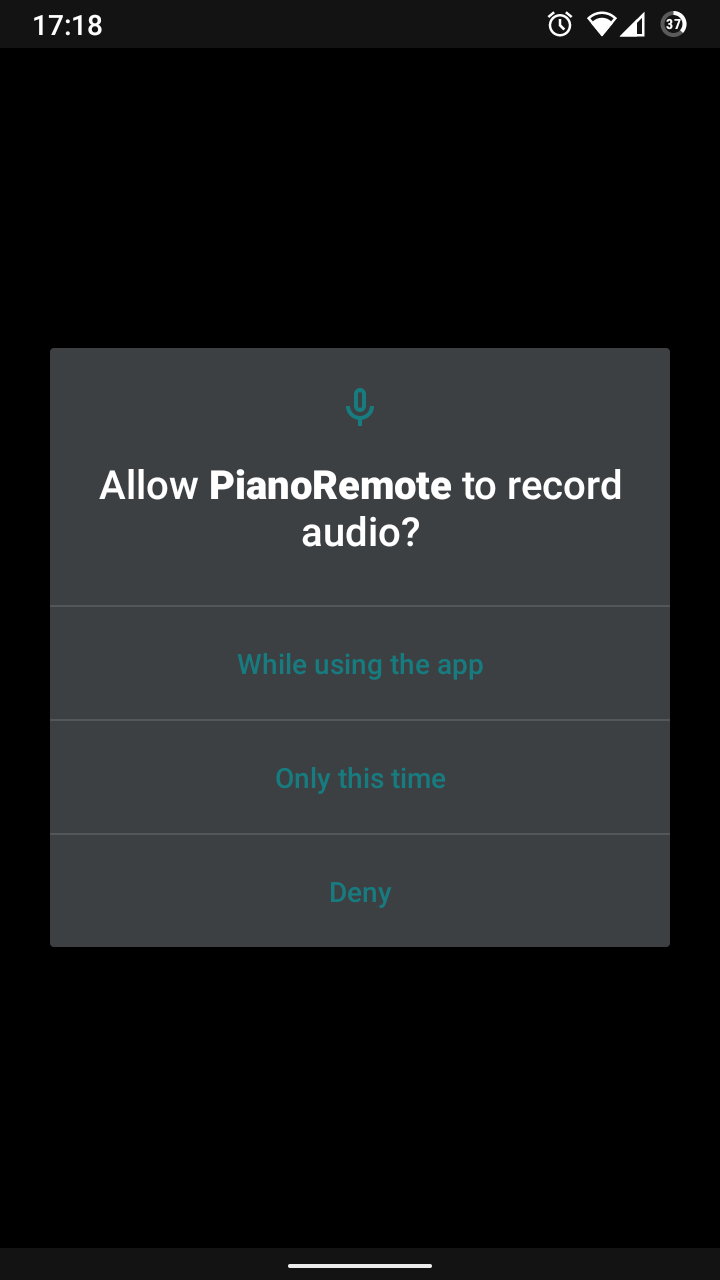
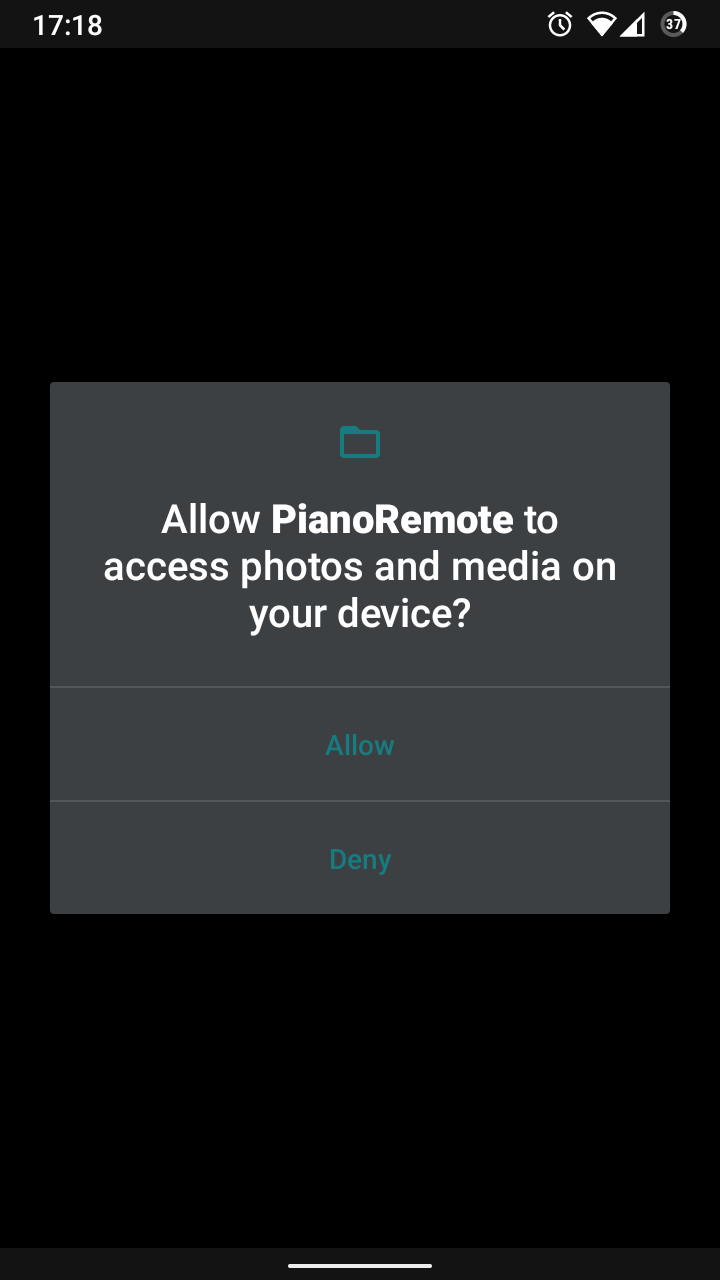
Bluetooth MIDIデバイスをスキャンするために位置情報の許可が必要です。デバイスの内蔵マイク(内蔵オーディオレコーダー用)を使用するためにマイクの許可が必要です。設定やデータをデバイスに保存するためにストレージの許可が必要です。PianoRemoteアプリは、お客様の位置情報やデータを収集、送信、保存することはありません。
7. PianoRemoteアプリを開いてすぐに、「ピアノ未接続」ウィンドウが表示されます。
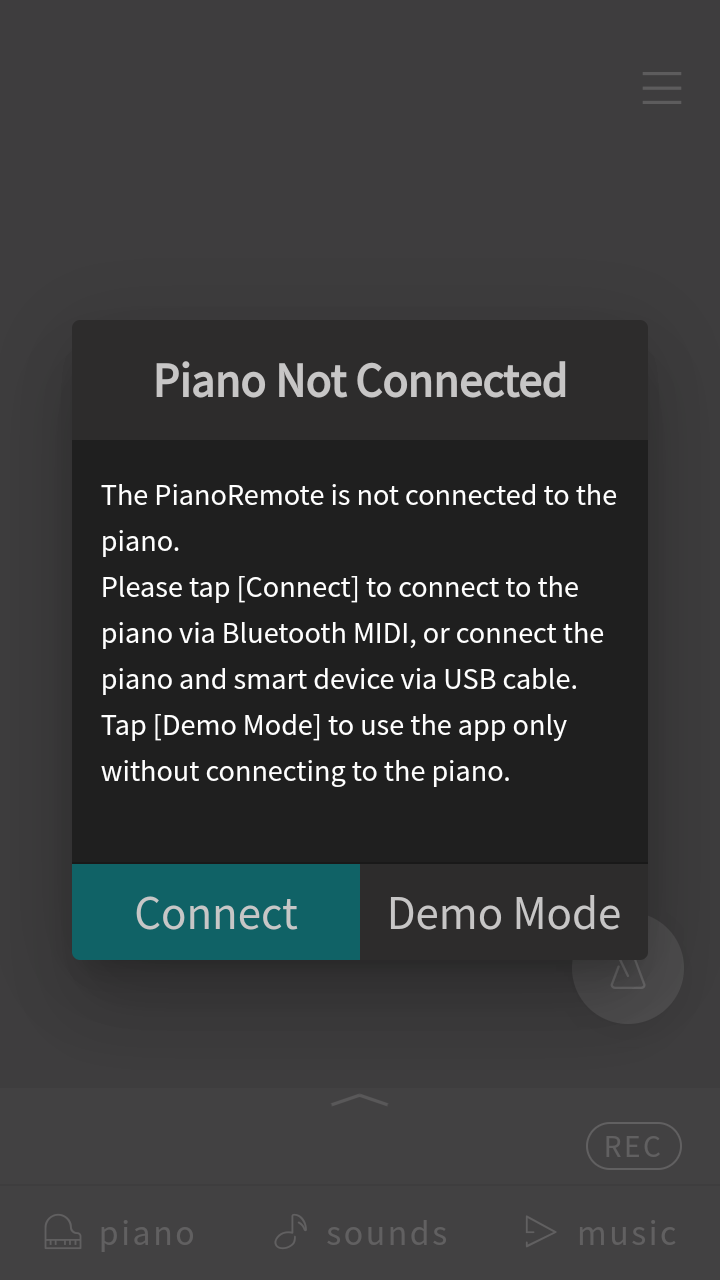
8. 「接続」をタップすると、Bluetooth MIDI機能を備えた利用可能なカワイの楽器のリストが表示されます。
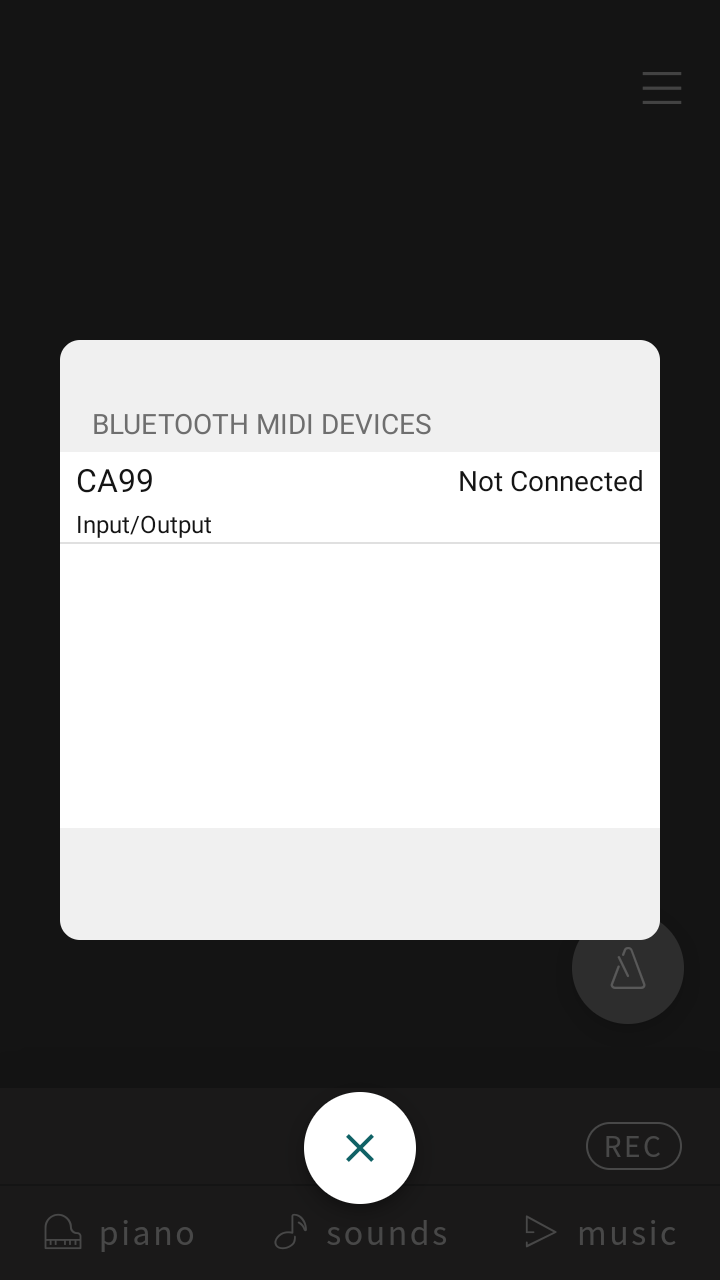
カワイの楽器がリストに表示されない場合は、ピアノのBluetooth MIDI機能がオンになっていることを再確認してください。また、ピアノの電源を入れ直し、Androidデバイスを再起動してから上記の手順を繰り返すこともお勧めします。それでもカワイの楽器がこのリストに表示されない場合は、そのピアノにBluetooth MIDI機能が搭載されていないか、AndroidデバイスがBluetooth MIDIをサポートしていない可能性があります。
9. カワイの楽器をタップします。数秒後、アプリはBluetooth MIDIを介してカワイの楽器に接続されます。
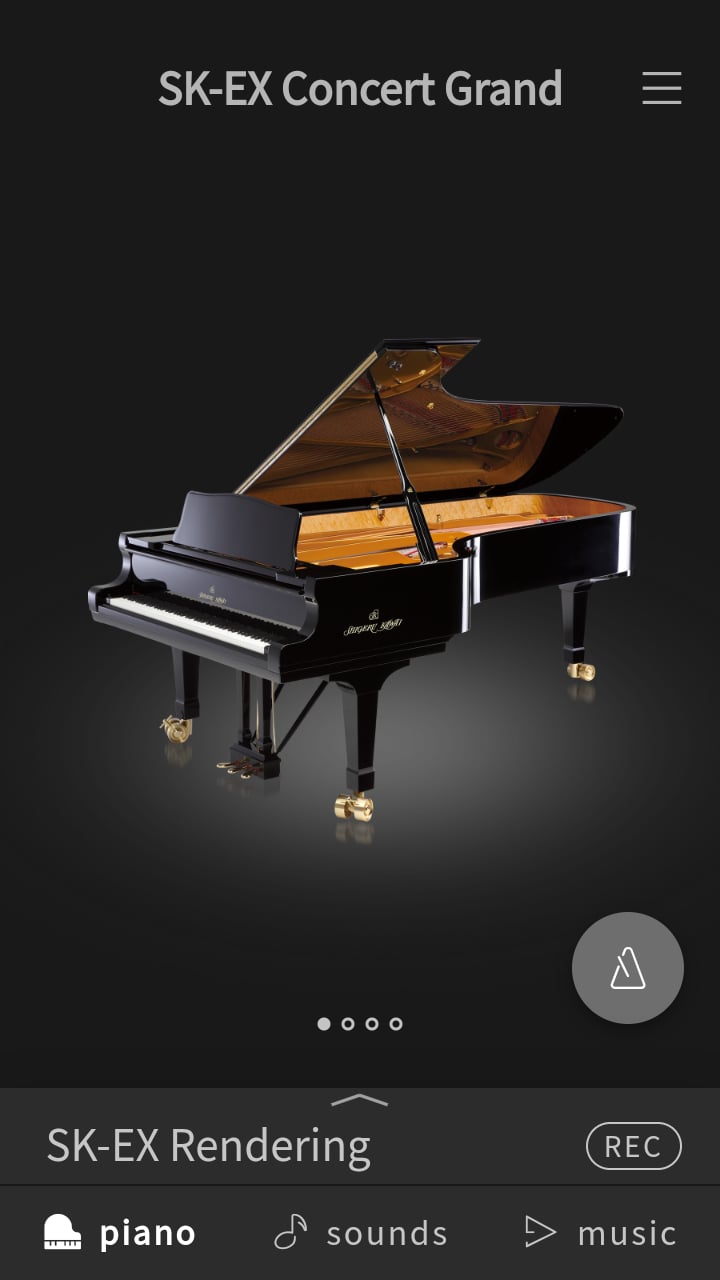
これで、PianoRemoteアプリをカワイの楽器と組み合わせて使用できるようになります。