
AndroidデバイスからBluetoothオーディオでカワイのピアノに音声を再生するにはどうすればよいですか?
このガイドはAndroid 11を搭載したデバイスを使用する観点から書かれていますが、OSの古いバージョンや新しいバージョンでは、特定の設定の場所や名称が異なる場合がありますのでご注意ください。
1. カワイの楽器の電源を入れます。

2. 楽器がBluetooth Audio機能に対応しており、楽器の設定でBluetooth Audioが有効になっていることを確認してください。Bluetooth Audioを有効にする方法については、楽器の取扱説明書を参照してください。
3. Androidデバイスで、「設定」アプリを開きます。
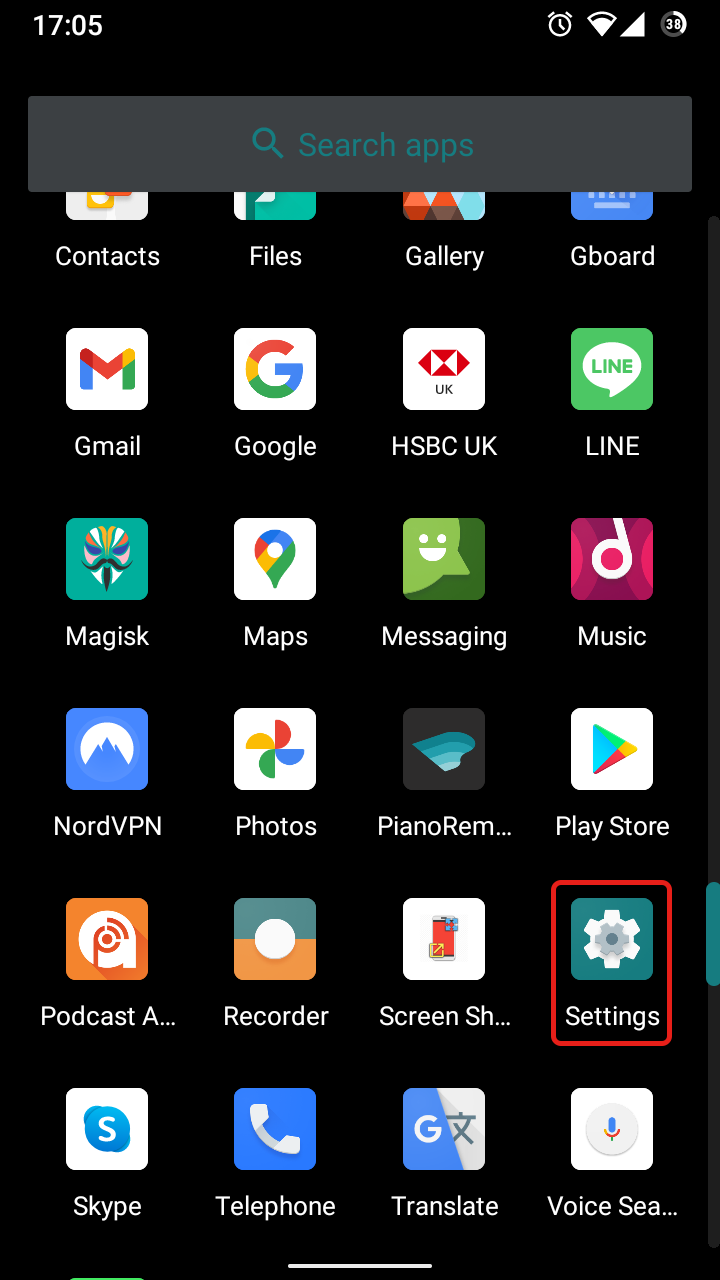
4. 「接続済みのデバイス」→「接続の設定」→「Bluetooth」を選択し、Bluetooth機能がオンになっていることを確認します。
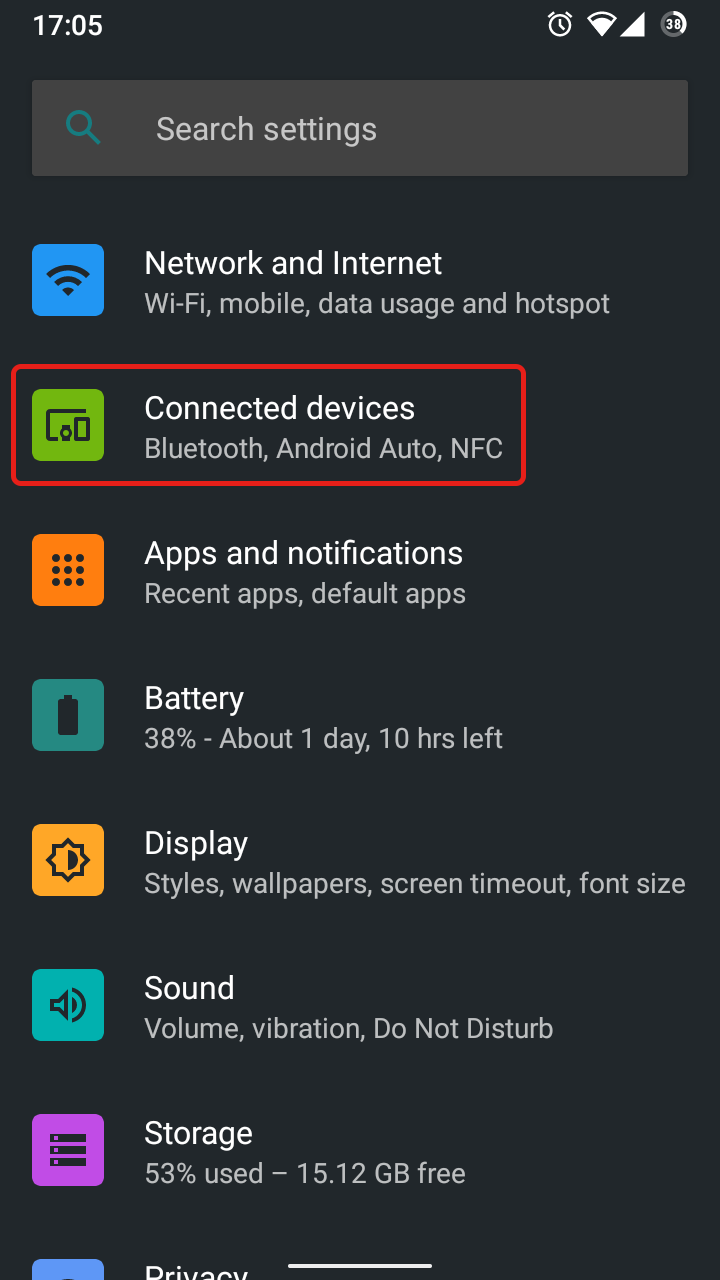
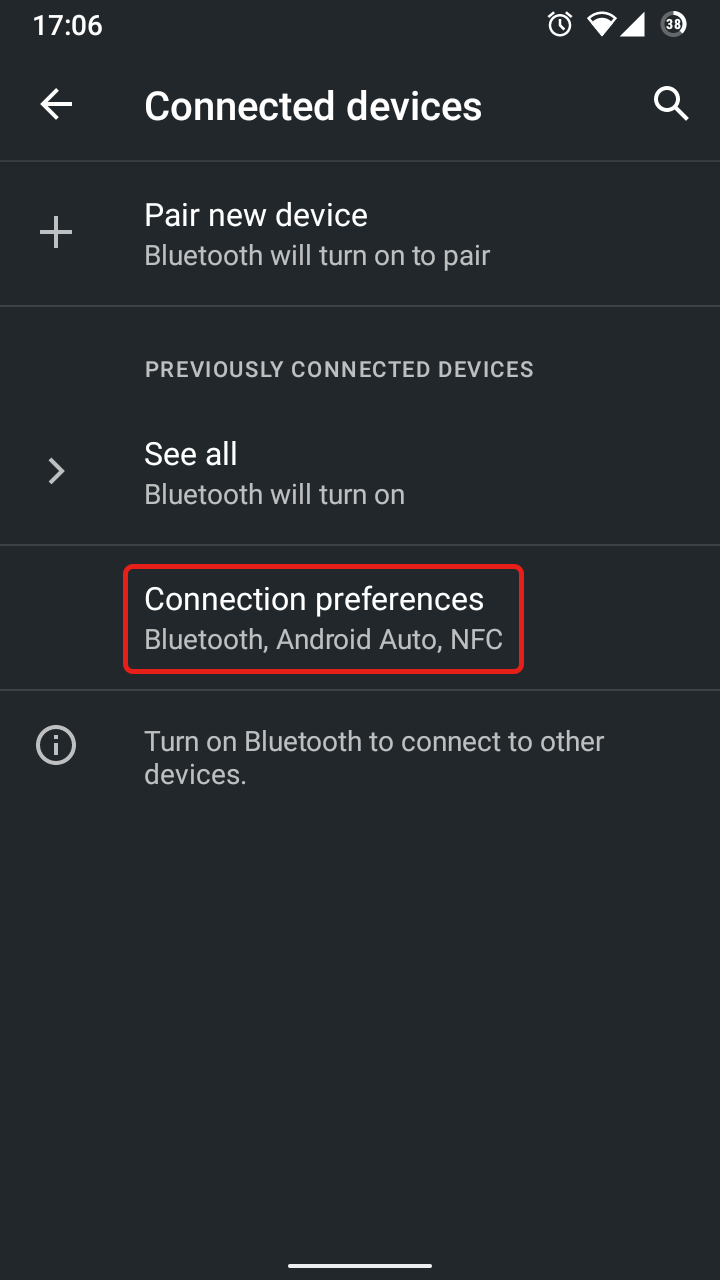
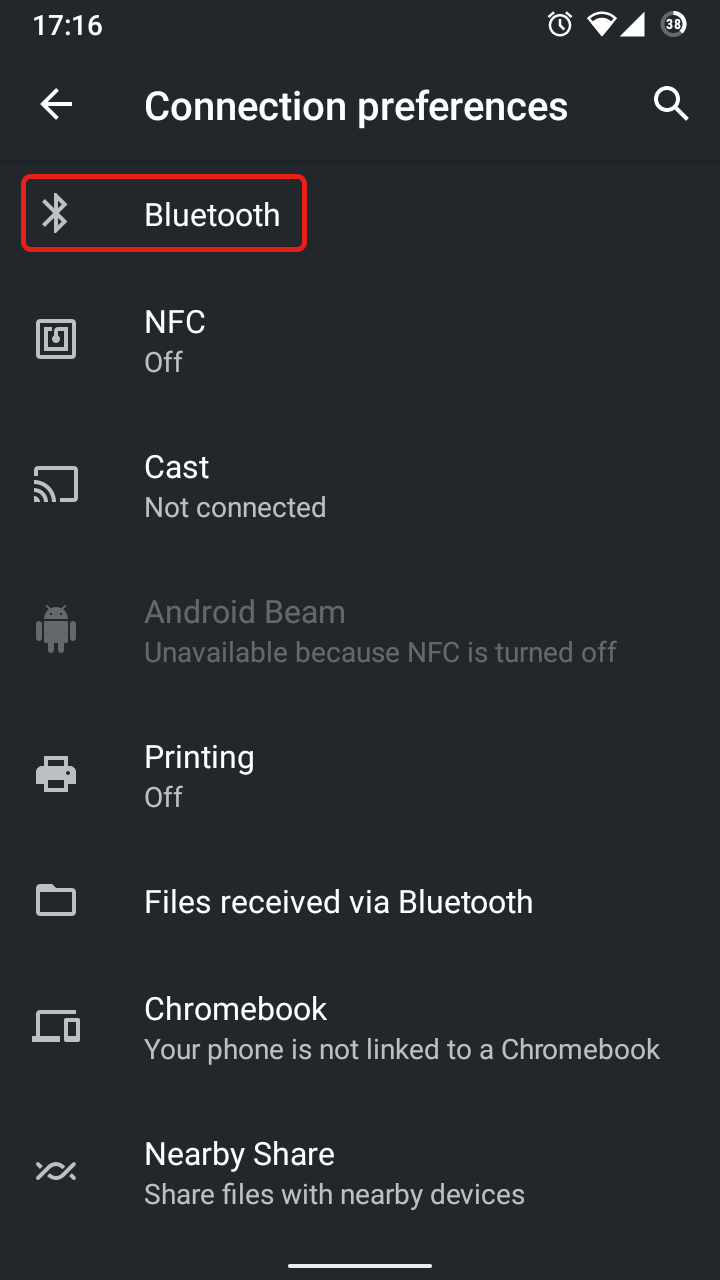
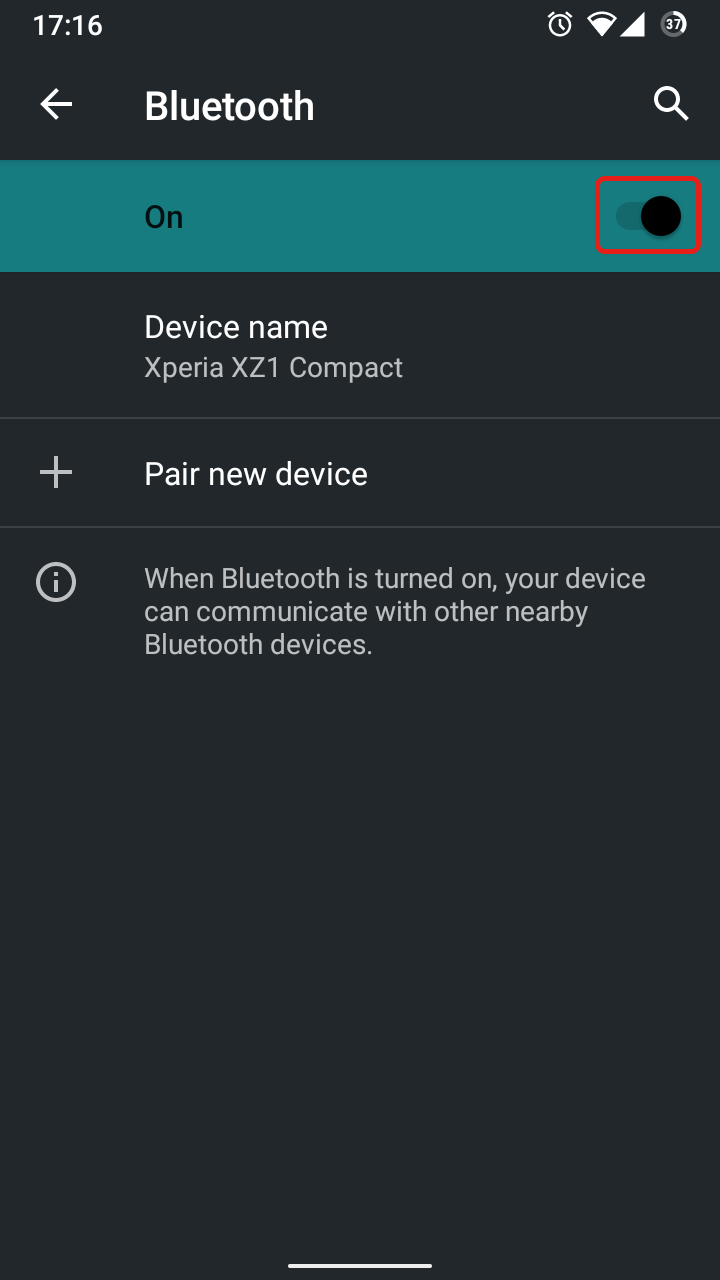
5. 「新しいデバイスをペア設定」を選択します。利用可能なBluetoothデバイスのリストが表示されます。
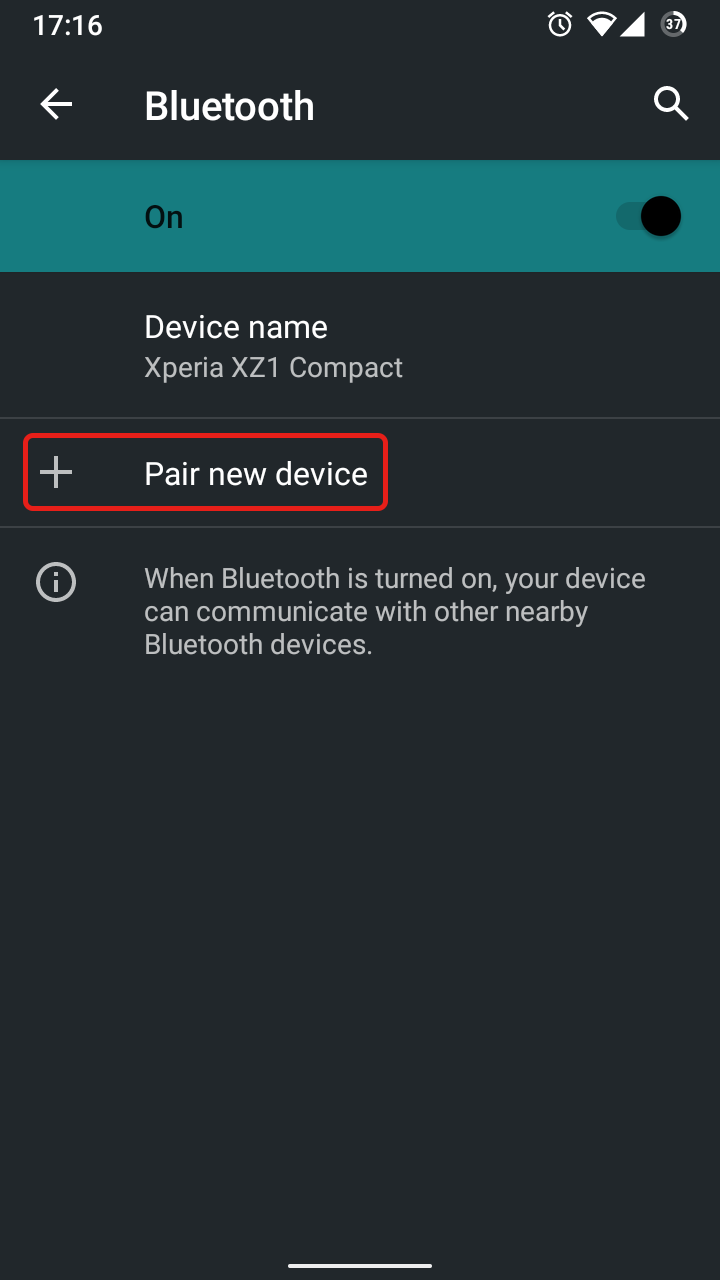
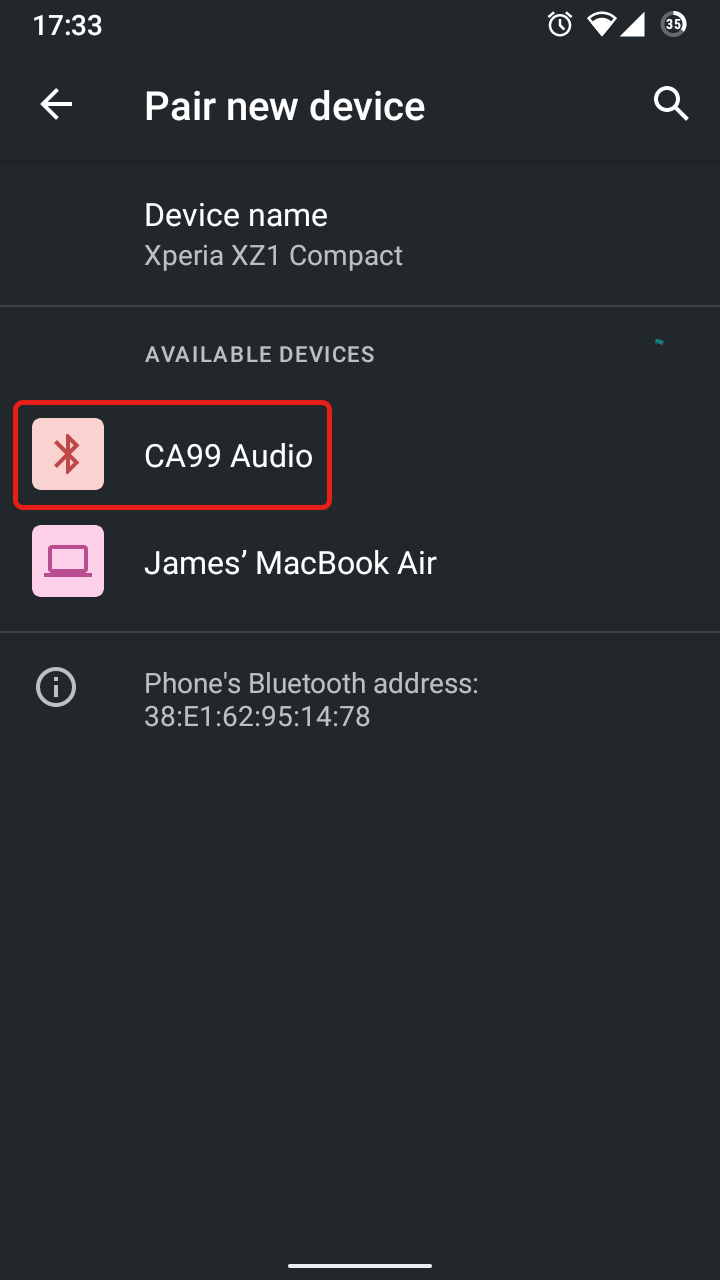
カワイの楽器は、モデル名の後に「Audio」という単語が付いて表示されます。
カワイの楽器がリストに表示されない場合は、ピアノのBluetooth Audio機能がオンになっていることを再確認してください。また、ピアノの電源を入れ直してからAndroidデバイスを再起動し、上記の手順を繰り返すこともお勧めします。それでもカワイの楽器がこのリストに表示されない場合は、そのピアノにBluetooth Audio機能が搭載されていない可能性があります。
6. カワイの楽器をタップします。数秒後、AndroidデバイスはBluetooth Audio経由でカワイの楽器に接続されます。
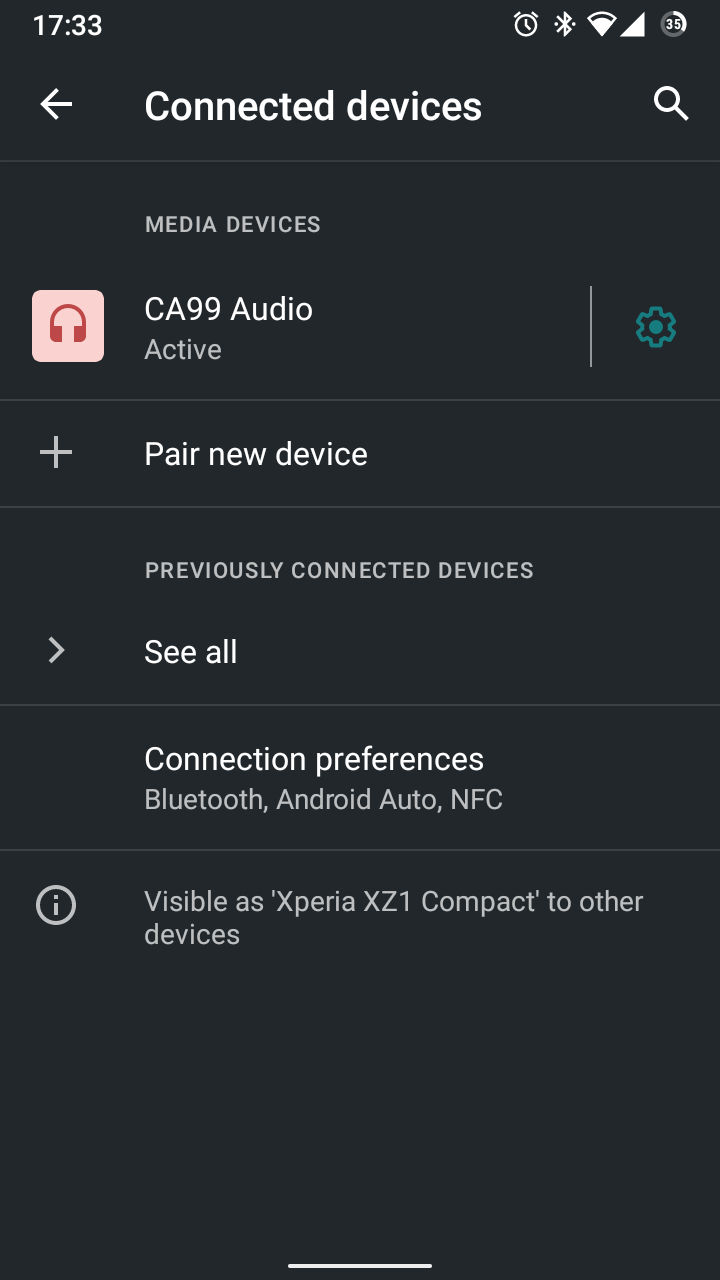
7. 「設定」アプリを終了し、音楽再生アプリを開きます。

これで、Androidデバイスからピアノへオーディオを再生/ストリーミングできるようになります。