
カワイのピアノをBluetooth MIDIでMacに接続する方法(GarageBandアプリ)
このガイドは、macOS 11.x (Big Sur) を搭載したMacを使用する視点から記述されています。OSのバージョンが古い、または新しい場合、一部の設定の場所や名称が異なる場合がありますが、基本的な機能は同じです。また、macOSでは、Bluetooth MIDIデバイスの接続は「Audio MIDI設定」ツールを介して行われることにもご留意ください。
以下の手順では、一般的な音楽ソフトウェアであるGarageBandを例として使用しますが、使用する音楽ソフトウェアの種類にかかわらず、手順は概ね同じです。MacがBluetooth LEに対応しており、macOS 10.10 (Yosemite) 以降のバージョンを実行していることを確認してください。
1. カワイの楽器の電源を入れます。
Bluetooth MIDIは工場出荷時の設定でオンになっています。Bluetooth MIDIがオフになっており、その設定がスタートアップメモリに保存されている場合は、楽器の取扱説明書に記載されている手順に従ってBluetooth MIDIを再度有効にしてください。
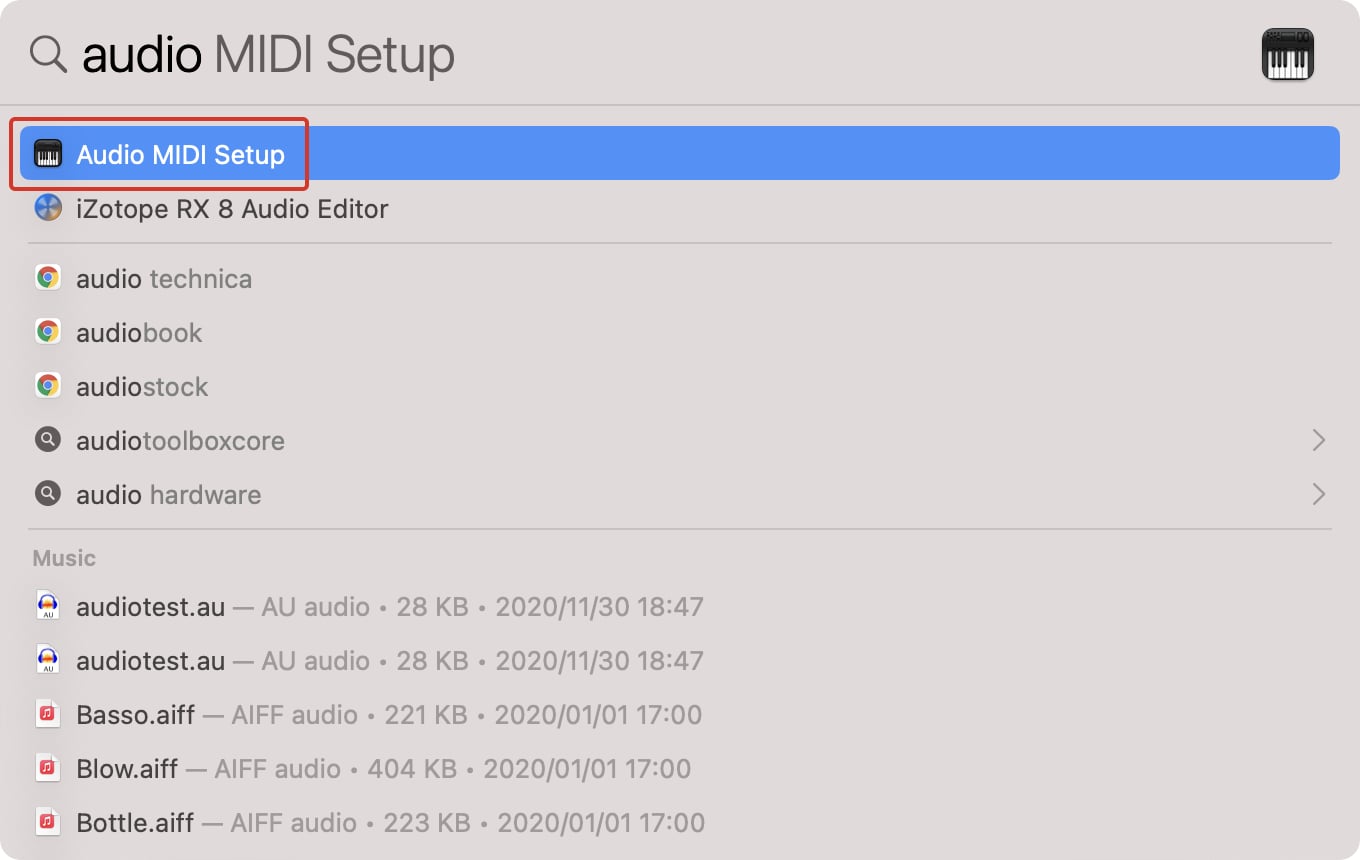
2. Macで、画面右上の虫眼鏡アイコンをクリックしてSpotlightを開き、「Audio MIDI設定」と入力し、アイコンをクリックしてツールを開きます。
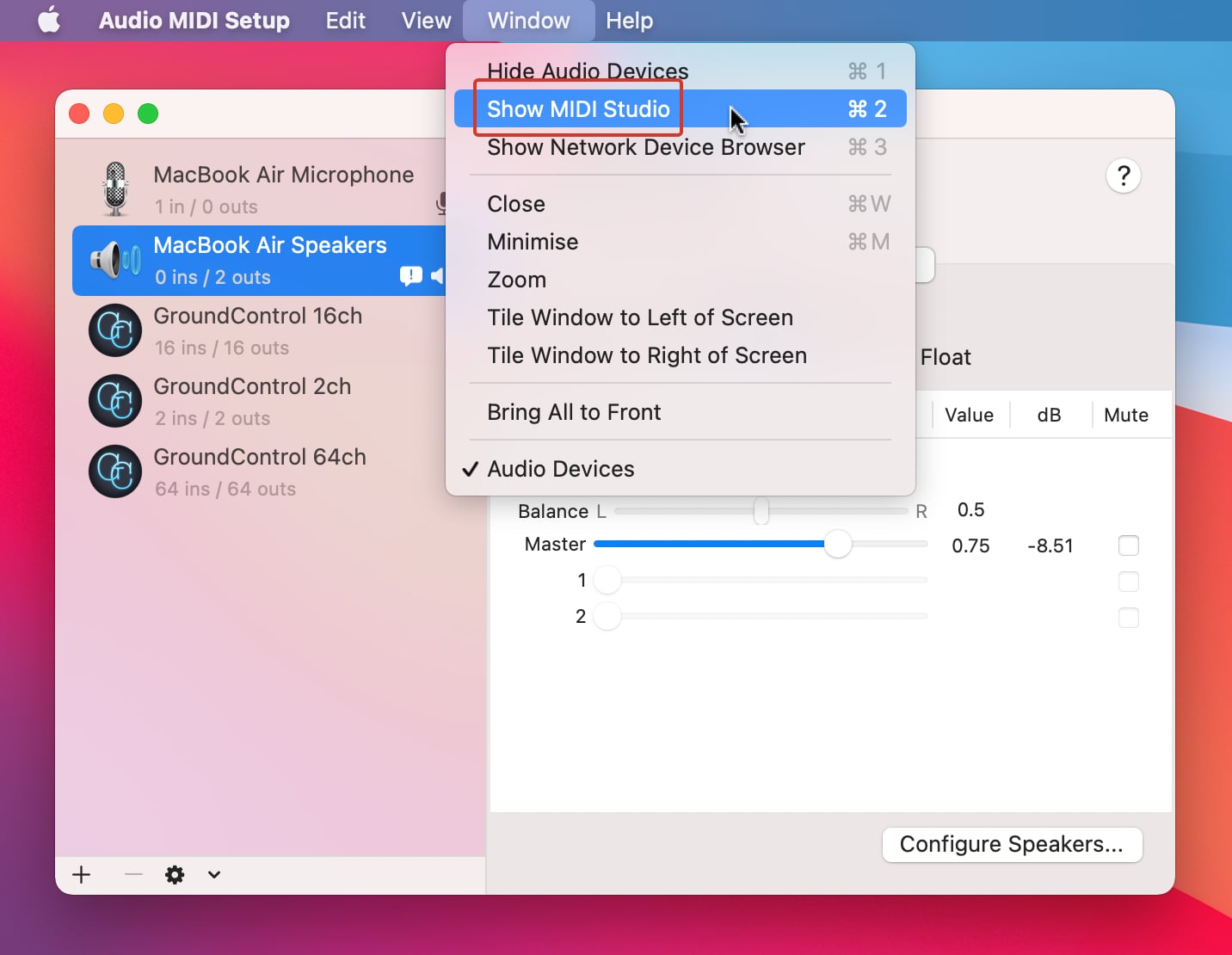
3. 「Audio MIDI設定」ツールの「ウィンドウ」ツールバーメニューから「MIDIスタジオを表示」を選択します。
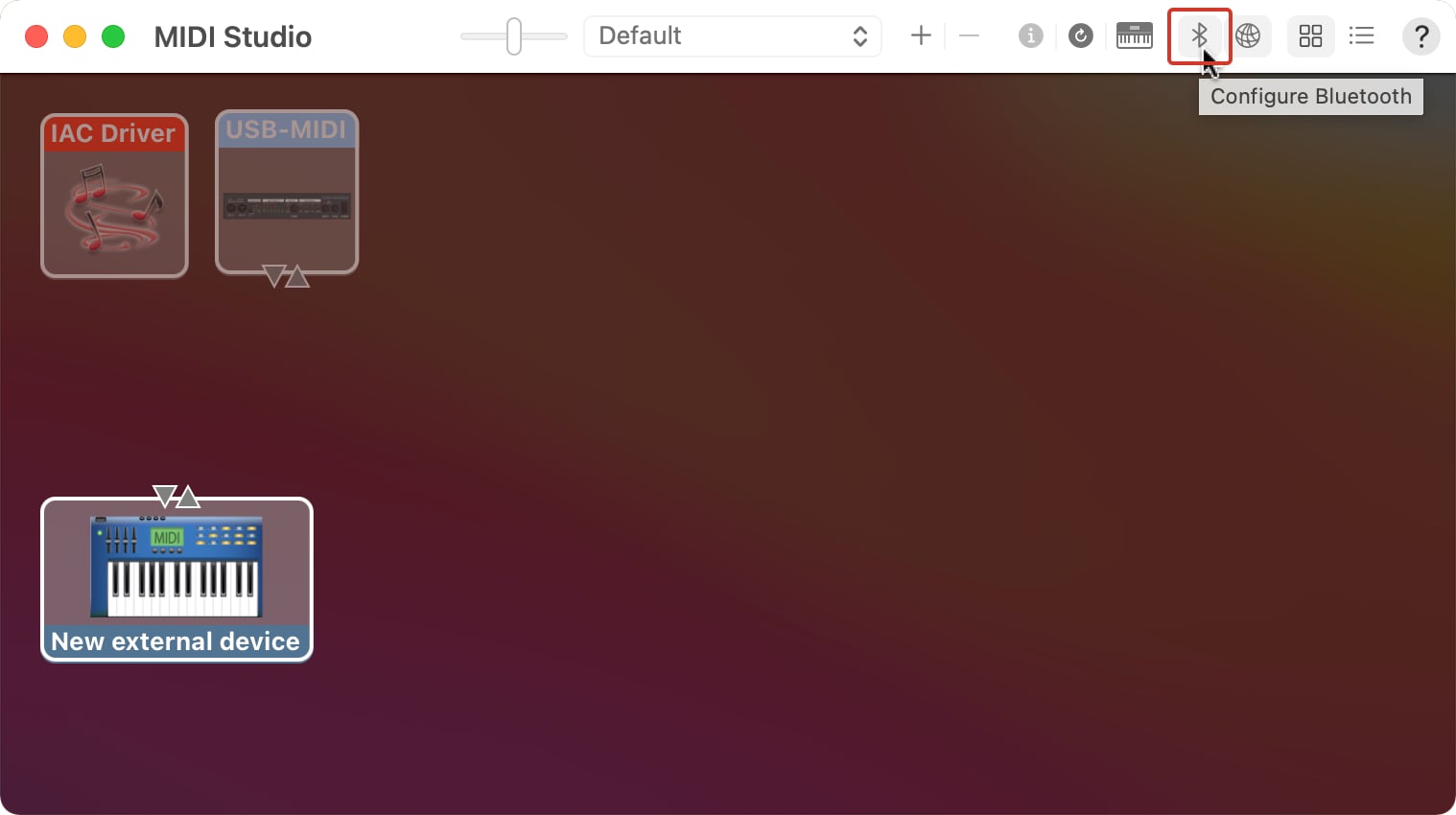
4. MIDIスタジオウィンドウのツールバーにある「Bluetoothを設定」アイコンをクリックします。Bluetooth MIDI機能を搭載した利用可能なカワイの楽器のリストが表示されます。
カワイの楽器が表示されない場合は、ピアノのBluetooth MIDI機能がオンになっていることを再度確認してください。ピアノの電源を入れ直してからMacを再起動し、上記の手順を繰り返すこともお勧めします。それでもカワイの楽器がこのリストに表示されない場合は、そのピアノにBluetooth MIDI機能が搭載されていない可能性があります。
5. カワイの楽器の横にある「接続」ボタンをクリックします。
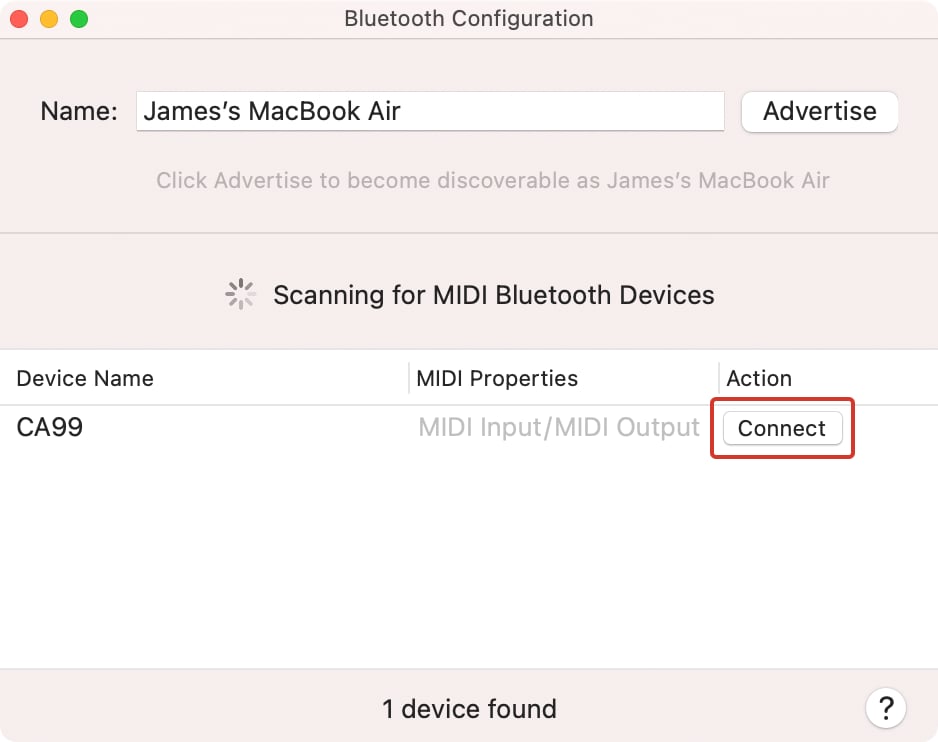
数秒後、楽器が接続され、MIDIスタジオウィンドウに新しいアイコン(楽器を表す)が表示されます。
6. 目的のMIDIソフトウェア(例:GarageBand)を開き、プログラムの環境設定に入り、新しく接続された楽器がMIDI入出力設定で選択されていることを確認します。
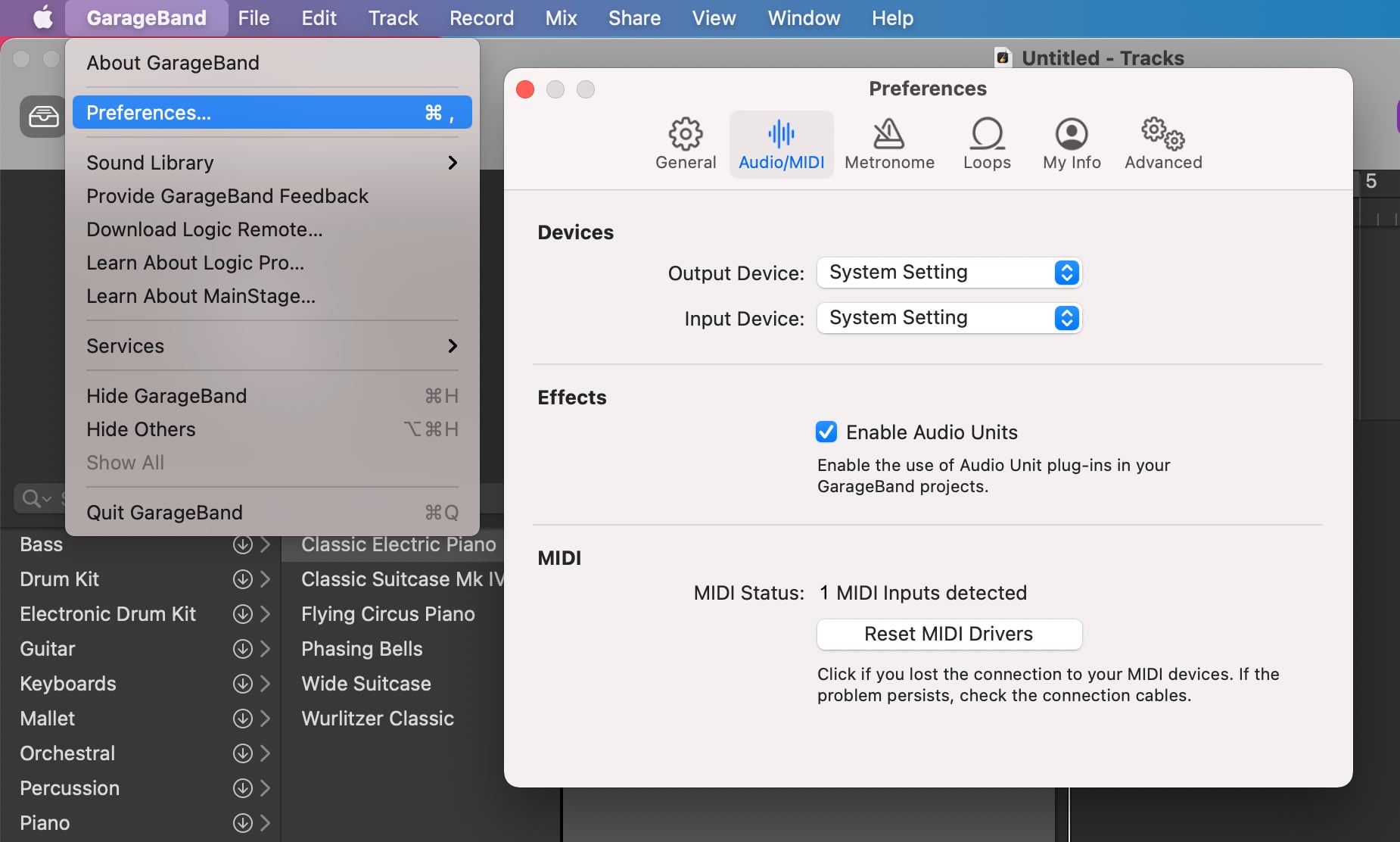
これで、MIDIソフトウェアを楽器とワイヤレスで使用できるようになります。